
ヘルプセンター
KitoReの操作方法をご案内します。初めての方は下の「初期設定ガイド」から、操作に迷ったときは知りたい項目をお選びください。
初期設定ガイド
KitoReをご利用いただきありがとうございます。初めての方は、上から順に進めると予約受付を始められます(「設定」「ユーザー管理」は権限「管理者」のユーザーが操作します)。
管理画面にログインする
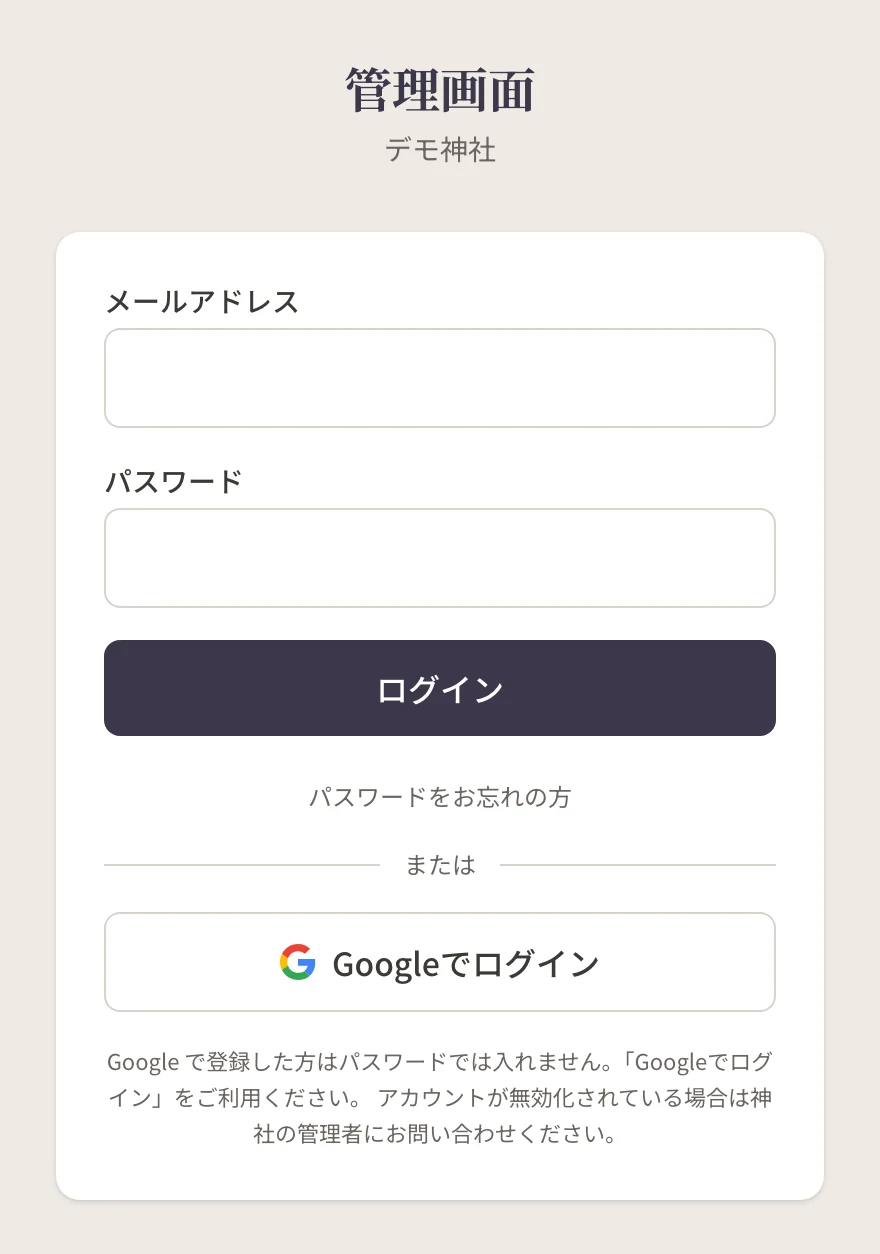
ご登録時に届くメール「【KitoRe】〇〇のアカウントを作成しました」に、管理画面のURL(神社ごとのURL。例: reserve.kitore.app/〇〇jinja/admin)が載っています。開いて、メールアドレスとパスワードでログインします(Google で登録した場合は「Googleでログイン」)。
神社の基本情報を入力する
サイドバーの「設定」で、神社名・サブタイトル・郵便番号・住所・電話番号・公式サイトURLを入力し「基本情報を保存」を押します。神社名・住所・電話番号は参拝者画面に表示されます。(→ 設定)
ご祈祷メニューを作る
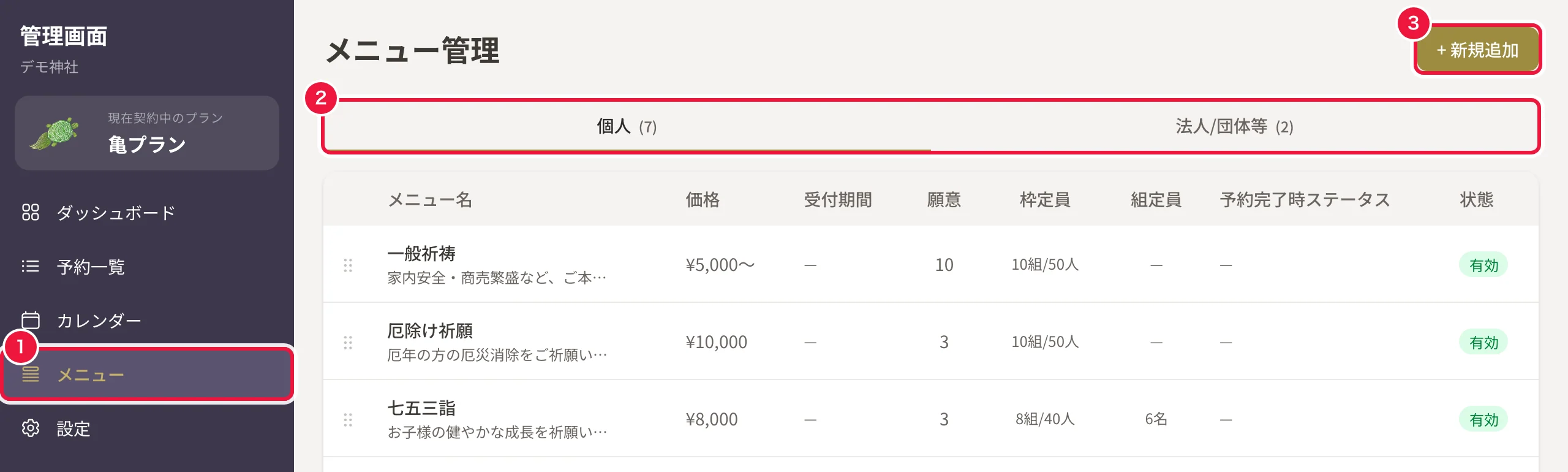
サイドバーの「メニュー」で「個人」か「法人/団体等」のタブを選び、「+ 新規追加」を押します。メニュー名(例: 一般祈祷、七五三)・価格・受付時間帯・枠の間隔・1枠あたりの上限を入力して「作成」を押します。受付時間や定員はメニューごとに決めます。(→ 祈祷メニュー管理・予約枠と定員の考え方)
願意を登録する
メニュー一覧で作ったメニューを押し、「願意設定」の「編集」→「+ 願意を追加」で、家内安全・厄除・商売繁盛などを登録して「保存」します。願意が 1 件もないメニューでは、参拝者の願意を選ぶ画面は表示されません。(→ 願意の設定)
休業日を設定する
メニューを作った時点では、土日祝を含め毎日予約を受け付けます。年末年始や例大祭など受け付けない日は、サイドバーの「カレンダー」で日付を押し「営業設定」→「全メニュー共通」→「この日を休業にする」で止めます。日付をドラッグすると複数日をまとめて設定できます。(→ カレンダー)
予約通知メールを受け取る人を決める
参拝者が予約・キャンセルしたときに、職員へお知らせメールが届きます。サイドバーの「ユーザー管理」で受け取る人の行を押し、「予約通知メール」の「新規予約」「キャンセル」にチェックして「保存」します(オーナーは最初から両方受け取る設定です)。一緒に運用する職員は「+ ユーザーを招待」から招待します。(→ ユーザー管理)
参拝者画面で見え方を確かめる
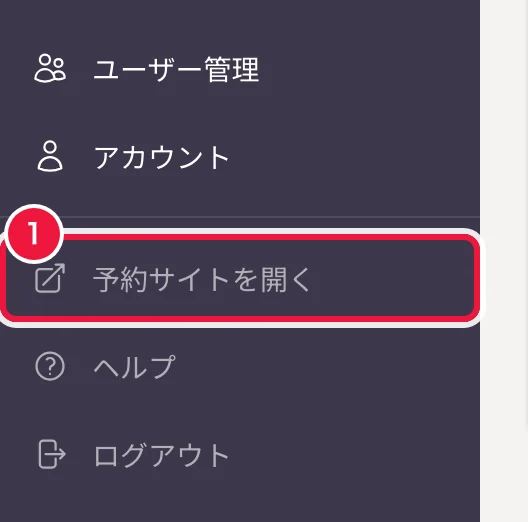
管理画面の「予約サイトを開く」を押すと、参拝者が見る予約ページが開きます。メニュー・願意・価格の表示や、日時の空き状況が意図どおりかを確かめます。(→ 参拝者からの見え方)
テスト予約をして、届くメールを確かめる
参拝者画面から、ご自身のメールアドレスで実際に 1 件予約します。予約完了メールと予約通知メールが届くこと、「予約一覧」に表示されることを確かめたら、予約詳細の「この予約をキャンセルする」で取り消し、続けて「削除」で消します。
二段階認証を設定する(推奨)
サイドバーの「アカウント」で二段階認証を有効にすると、パスワードが漏れても第三者にログインされにくくなります。(→ アカウント)