
LINE 連携の設定
神社の LINE 公式アカウントを KitoRe に登録すると、次のことができるようになります。
- 参拝者が予約の確認画面で「LINEで予約を確定する」を押して予約できる
- 予約確定・キャンセル・チェックインのお知らせが参拝者の LINE に届く(メールと併用)
- 予約のときに、神社の公式アカウントを友だち追加してもらえる
使える人: 権限「管理者」のみ / 利用できるプラン: 松プラン以上
LINE 連携は神社ごとに自前の LINE 公式アカウントを使います。KitoRe が共通のアカウントから送信することはありません。
作業の全体像
LINE の管理サイト「LINE Developers」と KitoRe の管理画面を行き来して、値をコピーして貼り付けます。所要時間は 30 分ほどが目安です。
- LINE Developers で、2 つの「チャネル」(LINE の機能を使うための登録枠)を用意する
- LINE Developers から 4 つの値をコピーし、KitoRe に貼り付けて接続テストする
- KitoRe に表示される Webhook URL を、LINE Developers に貼り付ける
- KitoRe のコールバックURLを、LINE Developers に貼り付ける
LINE Developers の画面の名前や配置は、LINE 側の変更で変わることがあります。見つからない場合は、LINE Developers のヘルプもあわせてご確認ください。
1. LINE Developers で 2 つのチャネルを用意する
LINE Developers コンソールに、神社の LINE 公式アカウントを管理している LINE アカウントでログインします。次の 2 つのチャネルを、同じプロバイダー(チャネルをまとめる入れ物。神社名などで作ります)の下に用意します。
| チャネル | 何に使うか |
|---|---|
| LINE Login チャネル | 参拝者が LINE でログインして予約するため |
| Messaging API チャネル | 参拝者へのお知らせの送信と、友だち追加の受け取りのため。神社の LINE 公式アカウントそのものです |
- Messaging API チャネルは、LINE 公式アカウントの管理画面で Messaging API を有効にすると作られます。このとき、LINE Login チャネルと同じプロバイダーを選びます
- 用意できたら、LINE Login チャネルの設定で、神社の LINE 公式アカウント(Messaging API チャネル)をリンク(紐づけ)します
2 つのチャネルが同じプロバイダーの下でリンクされていないと、参拝者が友だち追加済みかどうかを確認できず、LINE での予約や友だち追加の案内が正しく動きません。また、LINE Login チャネルが「開発中」のままだと、チャネルの管理者以外は LINE でログインできません。準備ができたら「公開」にしてください。
2. 4 つの値を KitoRe に貼り付けて接続テストする
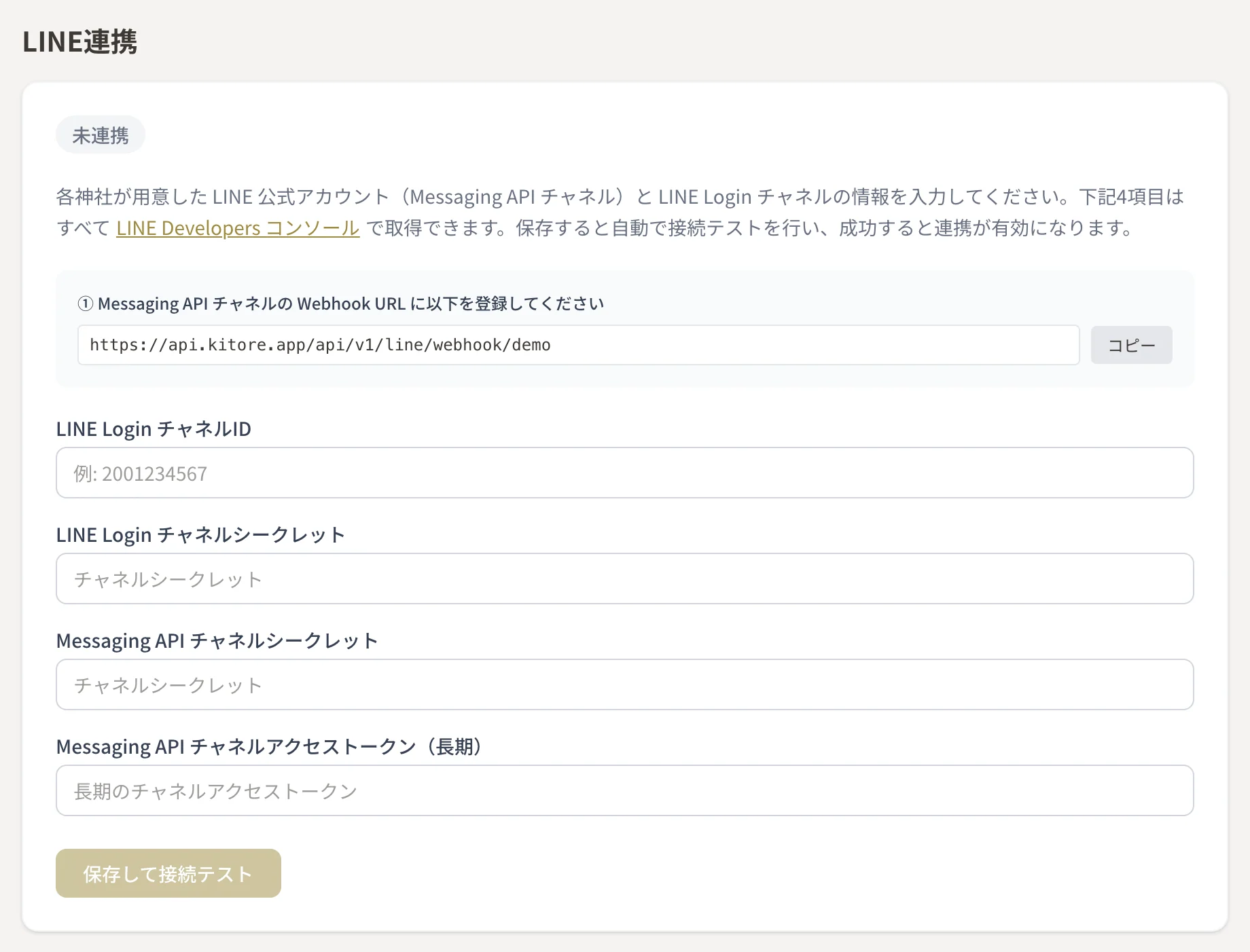
まず KitoRe の管理画面で、サイドバーの「設定」→ 下部の「LINE連携」を開きます。次の 4 つの値を、LINE Developers から 1 つずつコピーして、同じ名前の欄に貼り付けます。
| KitoRe の入力欄 | LINE Developers のどこにあるか |
|---|---|
| LINE Login チャネルID | LINE Login チャネルの基本設定にある「チャネルID」(数字。例: 2001234567) |
| LINE Login チャネルシークレット | LINE Login チャネルの基本設定にある「チャネルシークレット」 |
| Messaging API チャネルシークレット | Messaging API チャネルの基本設定にある「チャネルシークレット」 |
| Messaging API チャネルアクセストークン(長期) | Messaging API チャネルの「Messaging API設定」にある「チャネルアクセストークン(長期)」。まだ無い場合は「発行」を押して作ります |
チャネルシークレットは 2 つのチャネルで別々の値です。LINE Login 用と Messaging API 用を取り違えないように、どちらのチャネルの画面を開いているか確かめてからコピーしてください。
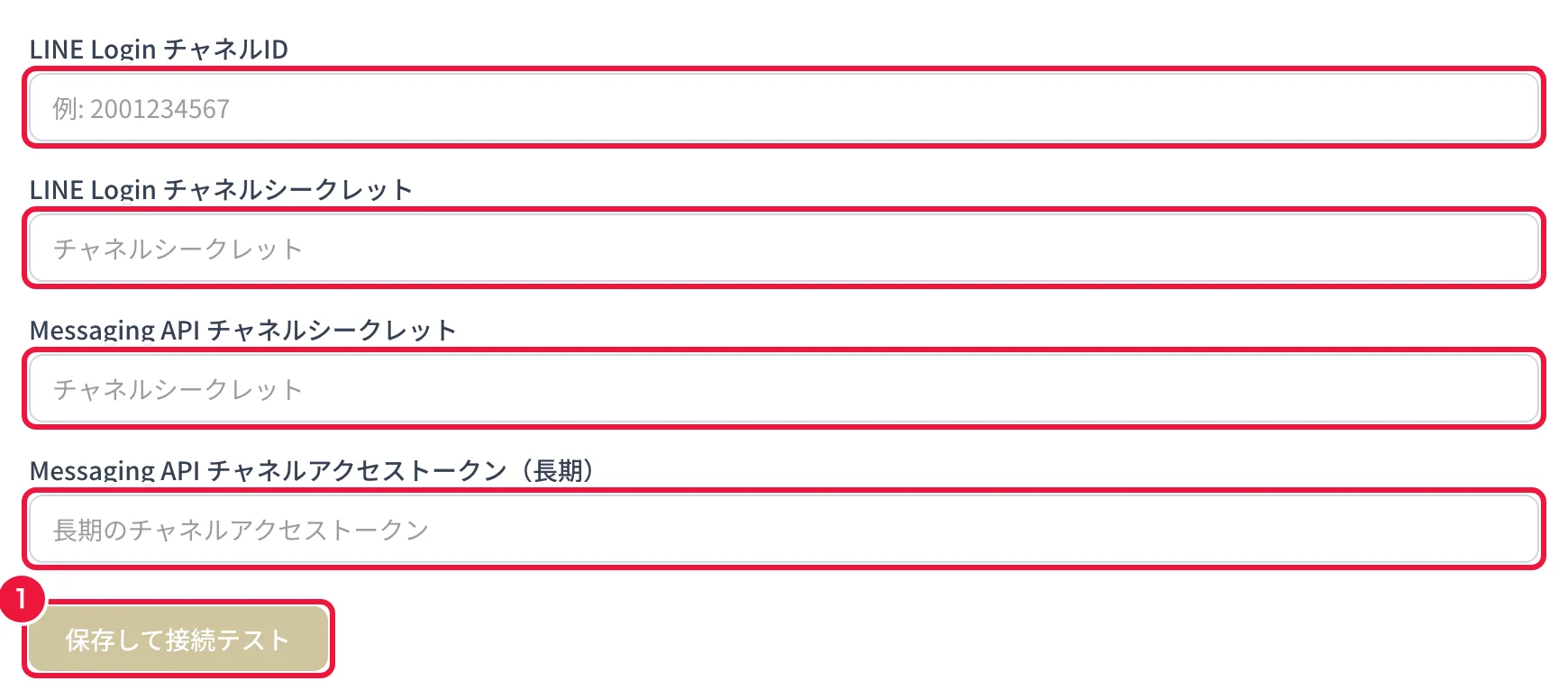
貼り付けたら、次のとおり操作します。
-
「保存して接続テスト」をクリックします
-
「保存して接続テストに成功しました。LINE連携が有効になりました。」と表示されれば成功です。上部の表示が「連携中」になり、公式アカウントの名前と「友だち追加URL」が表示されます
「保存しましたが接続テストに失敗しました」と表示された場合は、次を確認してください。
- Messaging API チャネルアクセストークン(長期)を、途中で切れずに最後までコピーできているか
接続テストで確かめられるのは、主に Messaging API チャネルアクセストークン(長期)です。LINE Login チャネルID・チャネルシークレットの写し間違いは、参拝者が LINE でログインするときに初めてエラーになります。設定が終わったら、ご自身のスマートフォンで一度 LINE 予約を試してください。
3. Webhook URL を LINE Developers に貼り付ける
Webhook(ウェブフック)は、「友だち追加された」「ブロックされた」といった出来事を、LINE から KitoRe へ自動で知らせる仕組みです。この登録がないと、友だち追加やブロックの情報が KitoRe に届かず、友だち追加したときの歓迎メッセージも送られません。
- KitoRe の「LINE連携」の上部「① Messaging API チャネルの Webhook URL に以下を登録してください」の横にある「コピー」をクリックします(「Webhook URL をコピーしました。」と表示されます)
- LINE Developers で Messaging API チャネルを開き、「Messaging API設定」の Webhook URL の欄に貼り付けて保存します
- 同じ画面で「Webhookの利用」をオンにします
- 「検証」ボタンがあれば押して、成功と表示されることを確認します

Webhook URL は神社ごとに異なります。必ず自分の神社の KitoRe 管理画面からコピーしてください。
4. コールバックURLを LINE Developers に貼り付ける
コールバックURLは、参拝者が LINE でログインしたあとに戻ってくる KitoRe のページの住所です。LINE Login チャネル側に登録しておく必要があります。
- LINE Developers で LINE Login チャネルを開き、「LINE Login設定」のコールバックURLの欄を探します
- 次の URL をそのまま入力して保存します(全神社共通です)
https://reserve.kitore.app/line-callback
設定後の変更・解除
- 一度保存したシークレットやトークンは、画面に表示されません(欄には「設定済み(変更する場合のみ入力)」と出ます)。変える値だけ入力して「保存して接続テスト」をクリックしてください。空欄の欄は今の値のまま残ります
- 「再接続テスト」で、保存済みの設定のまま LINE とつながるか確認できます
- 当月の LINE 送信数は「LINE連携」の下部とダッシュボードの「今月のLINE送信数」で確認できます(予約確認・キャンセルなどのお知らせが対象)。LINE 公式アカウントの料金プランごとに月の送信数に上限があるため、上限に近づいたら LINE 側のプランをご確認ください
「連携を解除」をクリックすると、登録した 4 つの値が削除され、参拝者の LINE での予約とお知らせが使えなくなります。再開するには、もう一度すべての値を入力する必要があります。
参拝者からの見え方
- 予約の確認画面に、通常の「予約を確定する」に加えて「LINEで予約を確定する」が表示されます
- LINE で予約する場合は、神社の公式アカウントの友だち追加が必須です。未追加の参拝者には「LINE友だち追加」のボタンを表示し、追加後に確認画面へ戻って予約を続けてもらいます
- 予約確定時に LINE で確認メッセージが届きます。キャンセルやチェックインのときも届きます(セルフチェックインを有効にしている場合、メッセージに「チェックインする」ボタンが付きます)
- 友だち追加すると、神社名入りの歓迎メッセージが自動で送られます