
設定
予約ページの基本情報や各種設定を管理するページです。
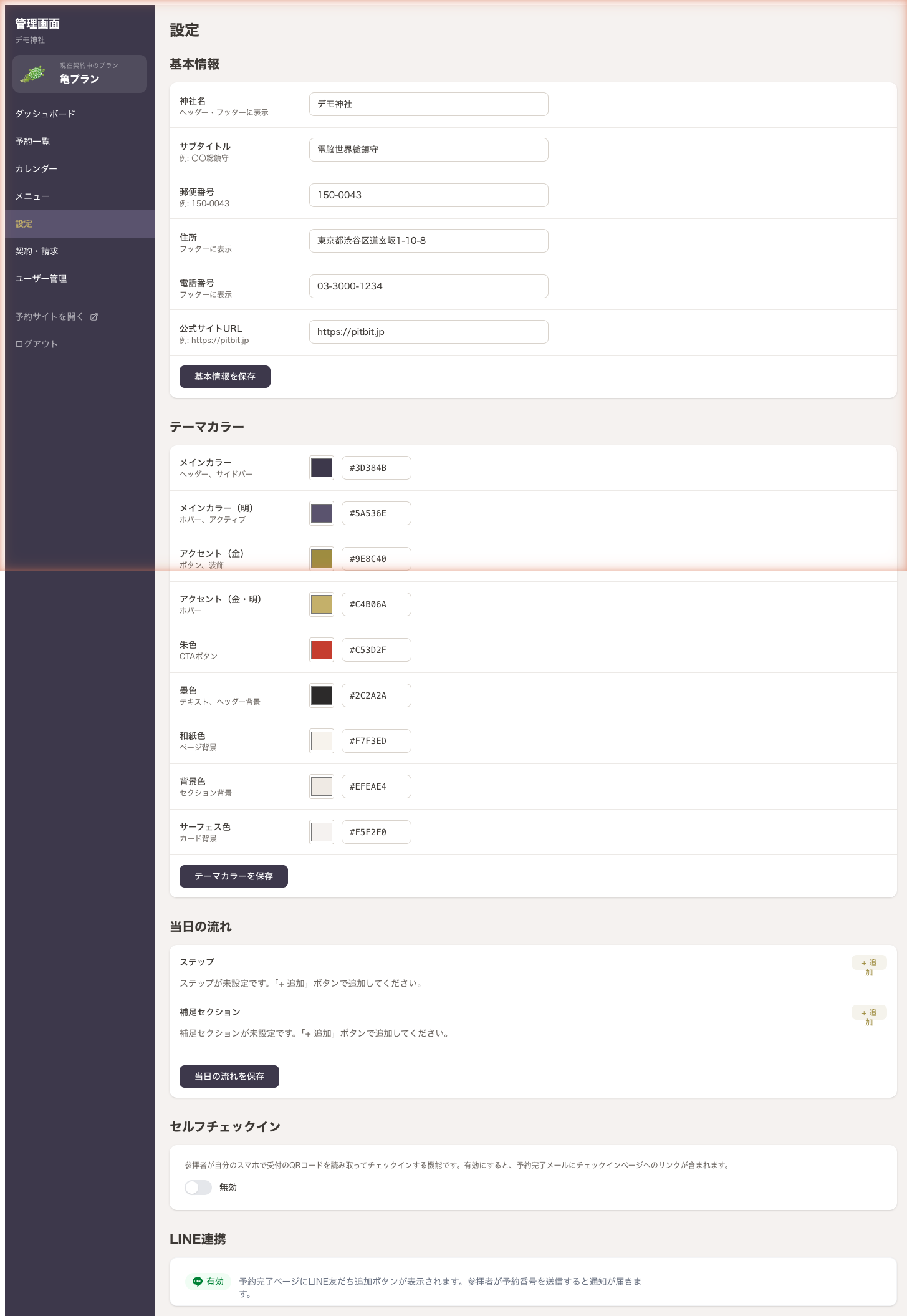
基本情報
神社名、住所、電話番号、公式サイトURLなどの基本情報を設定します。これらの情報は予約ページのヘッダー・フッターに表示されます。
- サイドバーの「設定」をクリックします
- 「基本情報」セクションで各項目を入力します
- 神社名 — ヘッダー・フッターに表示されます
- サブタイトル — 例: 〇〇総鎮守
- 郵便番号・住所 — フッターに表示されます
- 電話番号 — フッターに表示されます
- 公式サイトURL — ヘッダーにリンクとして表示されます
- 「基本情報を保存」をクリックします
参拝者向け表示(「メニュー」の呼称)
予約ページで祈祷メニューを指す言葉を、神社に合わせて変更できます(既定は「ご祈祷」)。
- 「参拝者向け表示」セクションを開きます
- 呼称を入力します(例: ご祈祷 / ご祈願 / お祓い)
- 「保存」をクリックします
設定した呼称は、予約ページの「ご祈祷のご選択」「ご希望のご祈祷をお選びください」などの文言や、画面上部のステップ表示、確認画面の項目名に反映されます。管理画面内の表記は「メニュー」のまま変わりません。
テーマカラー
予約ページの配色をカスタマイズできます(松プラン以上)。
メインカラー、アクセントカラー、背景色など9種類の色を設定できます。カラーピッカーまたは16進数で指定します。
- 「テーマカラー」セクションで各色を設定します
- 「テーマカラーを保存」をクリックします
営業時間
予約受付の基本的な営業時間と定員を設定します。
- 開始時刻・終了時刻 — 予約枠が生成される時間帯
- デフォルト最大組数 — 1スロットあたりの組数上限
- デフォルト最大人数 — 1スロットあたりの人数上限
ここで設定した値がデフォルトとなります。カレンダーの日別設定で、特定の日のみ個別に上書きすることもできます。
セルフチェックイン
参拝者が当日QRコードを読み取ってセルフチェックインできる機能です(鶴・亀プラン標準、松プランはオプション)。
- QRコードが表示されるので、印刷して受付に掲示します
- 参拝者がQRコードを読み取ると、予約コード入力画面が表示されます
- 「トークンを再生成」すると、以前のQRコードは無効になります