ダッシュボード
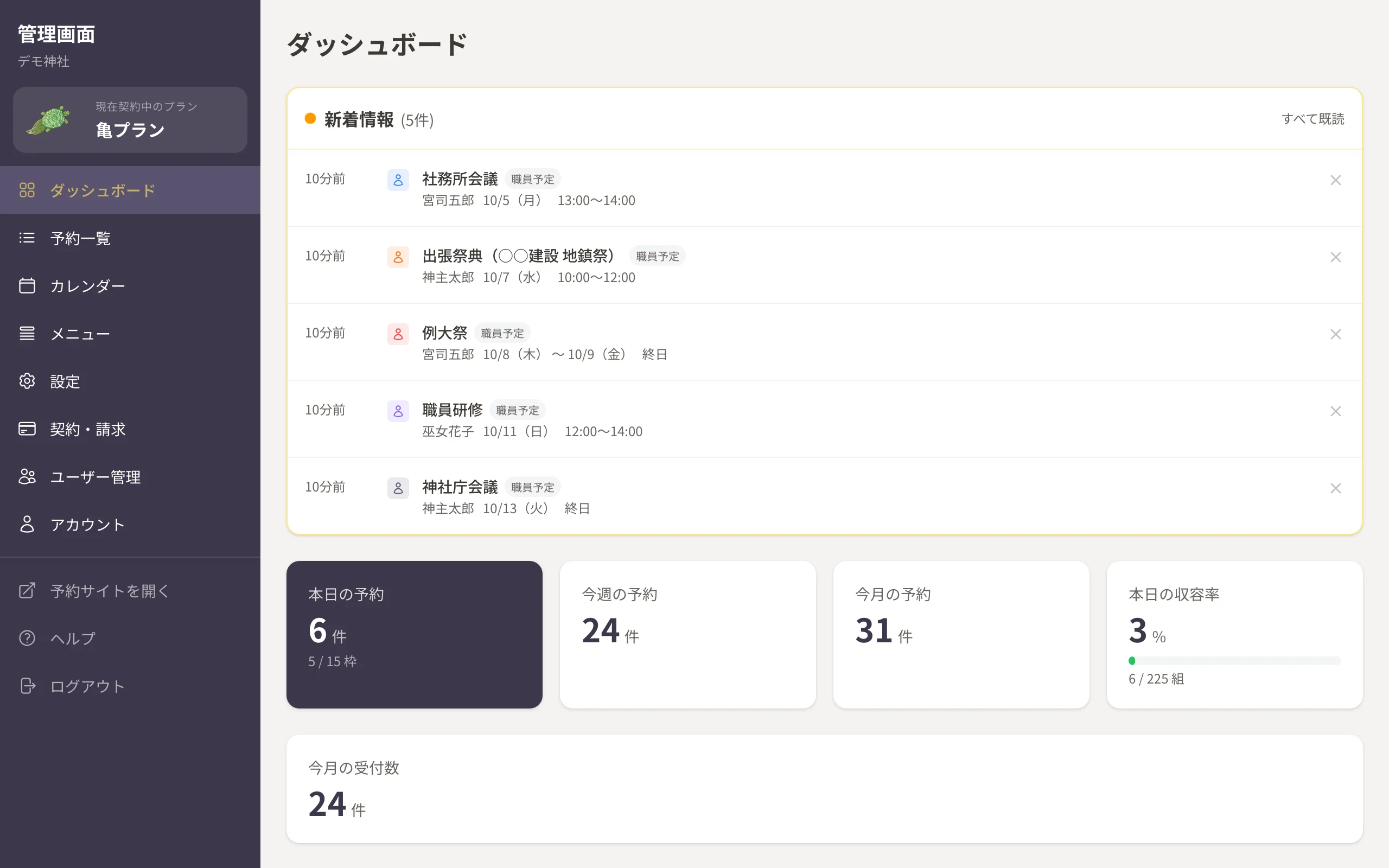
管理画面にログインすると最初に開くページです。新しく入った予約やキャンセル、今日の予約、今月の受付状況をひと目で確認できます。
使える人: すべての権限(管理者・一般・閲覧のみ)
新しい予約・キャンセルを確認する
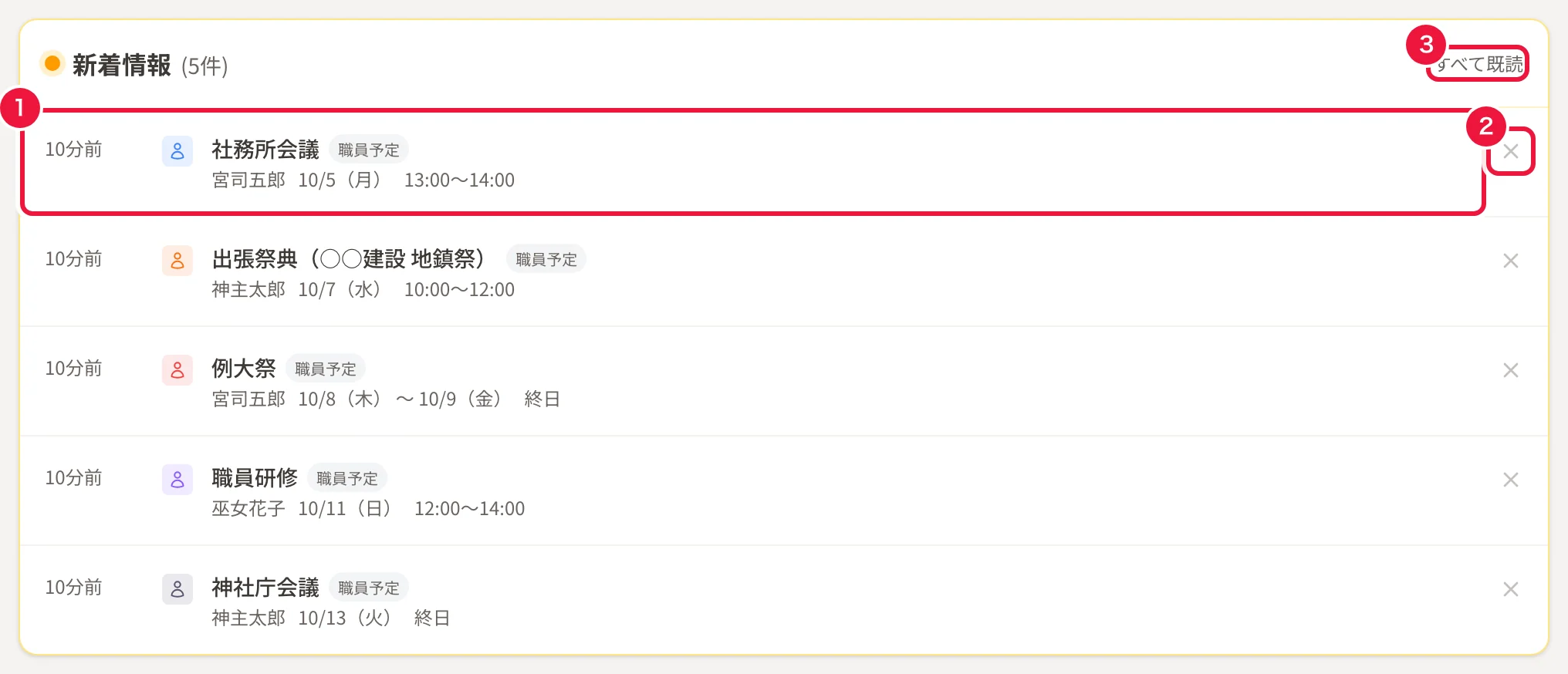
「新着情報」に、前回確認したあとに入った新しい予約・キャンセル・職員予定が新しい順に並びます(何も無いときは表示されません)。
| 印 | 内容 | 押すと開くページ |
|---|---|---|
| 金色のカレンダー | 新しい予約(メニュー名・願意・氏名・日時・人数) | 予約詳細 |
| 赤い × と「キャンセル」 | キャンセルされた予約 | 予約詳細 |
| 人物と「職員予定」 | 追加された職員予定 | カレンダー |
- 行を押すと、その予約の詳細が開きます
- 確認し終えた行は、右端の × で 1 件ずつ消せます
- 「すべて既読」を押すと、一覧がすべて消えます。以降は、それより後に入ったものだけが表示されます
団体予約は団体名(会社名)で表示されます。
「新着情報」の既読の状態は、お使いのブラウザに保存されます。別のパソコンやスマホで開くと、もう一度表示されることがあります。
運営からのお知らせを読む
KitoRe 運営からの新機能やメンテナンスのお知らせが、ページの一番上に表示されます(お知らせが無いときは表示されません)。
- 未読のお知らせは赤い印と太字で表示され、見出しの横に未読の件数が出ます
- 行を押すと内容が開き、既読になります。「すべて既読」でまとめて既読にできます
- 最新 3 件が表示されます。それより前のお知らせは「もっと見る」で確認できます
お知らせの既読の状態はユーザーごとに保存されるので、別の端末で開いても引き継がれます。
予約件数と混み具合を見る
ページ上部のカードで、予約の件数を確認できます。キャンセルした予約は数えません。
| カード | 何を表すか |
|---|---|
| 本日の予約 | 今日の予約件数。下の「N / N 枠」は、今日の予約枠のうち予約が入っている枠の数です |
| 今週の予約 | 今日から 7 日後までの予約件数 |
| 今月の予約 | 予約日が今月の予約件数 |
| 本日の収容率 | 今日の全予約枠で受けられる組数に対し、予約が入っている組数の割合(%)。70% 以上で黄色、90% 以上で赤になります |

今月の受付数(プランの上限)を確認する
「今月の受付数」は、今月に受け付けた(予約が作られた)件数です。予約日が来月以降の予約も、受け付けた月に数えます。キャンセルした予約は数えません。
梅プラン(月 100 件まで)と竹プラン(月 400 件まで)では、上限までの残りがバーで表示されます。
- 上限の 8 割に達すると「今月の受付上限が近づいています。」と表示されます
- 上限に達すると「今月の受付上限に達しました。新規予約は来月まで受け付けられません。」と表示され、その月は参拝者がオンラインで予約できなくなります(翌月 1 日から再び受け付けます)
- 「アップグレード」を押すと「契約・請求」ページが開きます(→ 契約・請求)
上限に達しても、職員が管理画面から登録する予約(予約の手動作成)は登録できます。参拝者からのオンライン予約だけが止まるので、繁忙期の前に残りの件数を確認してください。
LINE の送信数を確認する
LINE 連携を設定している神社には「今月のLINE送信数」が表示されます。予約通知などで LINE に送ったメッセージの数で、上限は神社の LINE 公式アカウントの契約プランで決まります(→ LINE連携の設定)。
今日の予約を時間順に見る
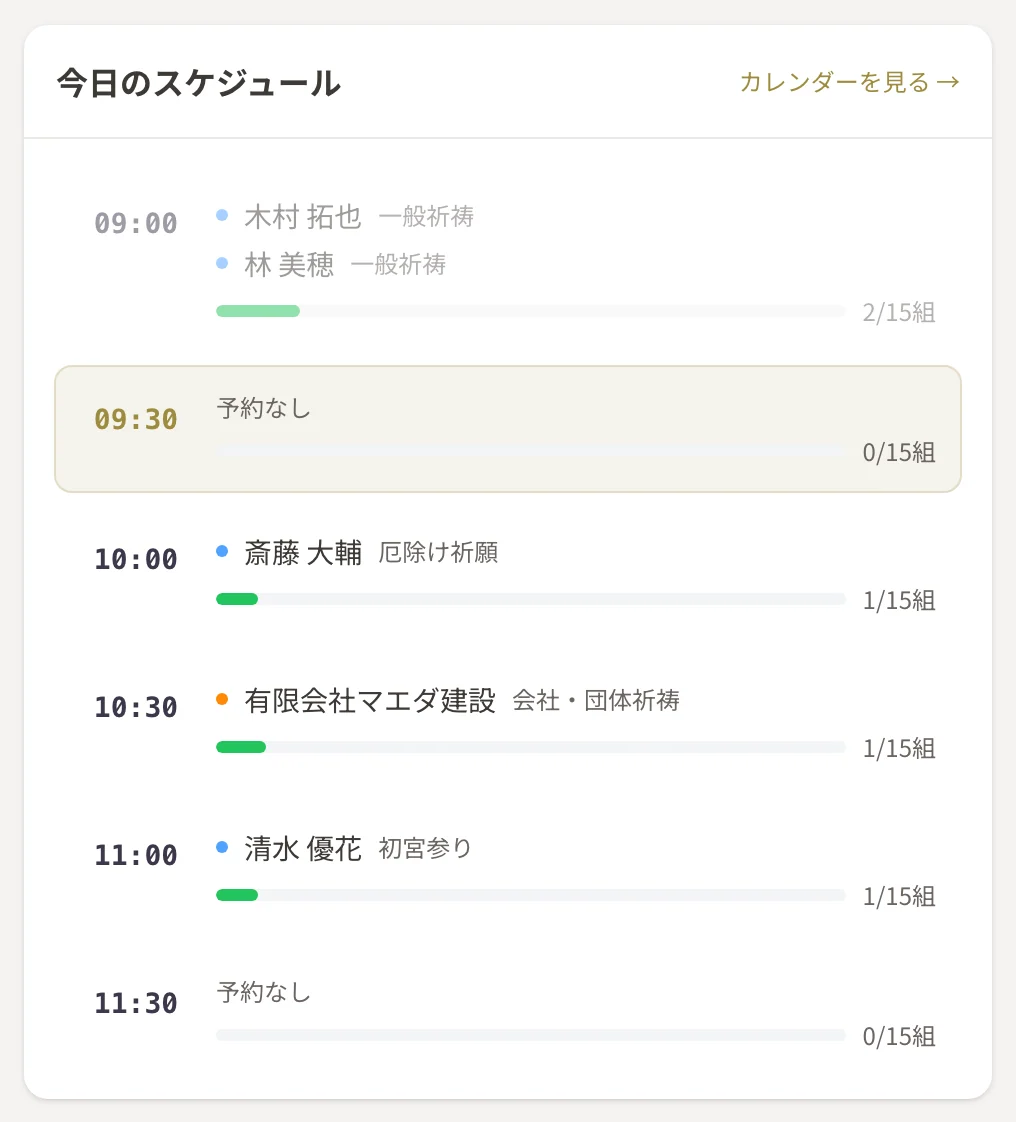
「今日のスケジュール」に、今日の予約枠ごとの予約(団体は団体名)と、何組入っているか(例: 2/3組)が時間順に表示されます。
- 今の時刻の枠は金色の枠で強調され、過ぎた枠は薄く表示されます
- 埋まり具合のバーは 70% 以上で黄色、90% 以上で赤になります
- 「カレンダーを見る →」を押すとカレンダーが開きます(→ カレンダー)
予約の傾向をグラフで見る
| 表示 | 内容 |
|---|---|
| 予約推移 | 日ごとの予約件数の棒グラフ。「2週間」(6 日前〜7 日後)と「30日」(15 日前〜14 日後)を切り替えられます。土日祝は色分けされます |
| 今月のステータス別 | 予約日が今月の予約を、ステータス(予約済・キャンセルなど)ごとに円グラフで表示します |
| 人気メニュー(今月) | 今月の予約が多いメニューの上位 5 件 |
近日の予約を確認する
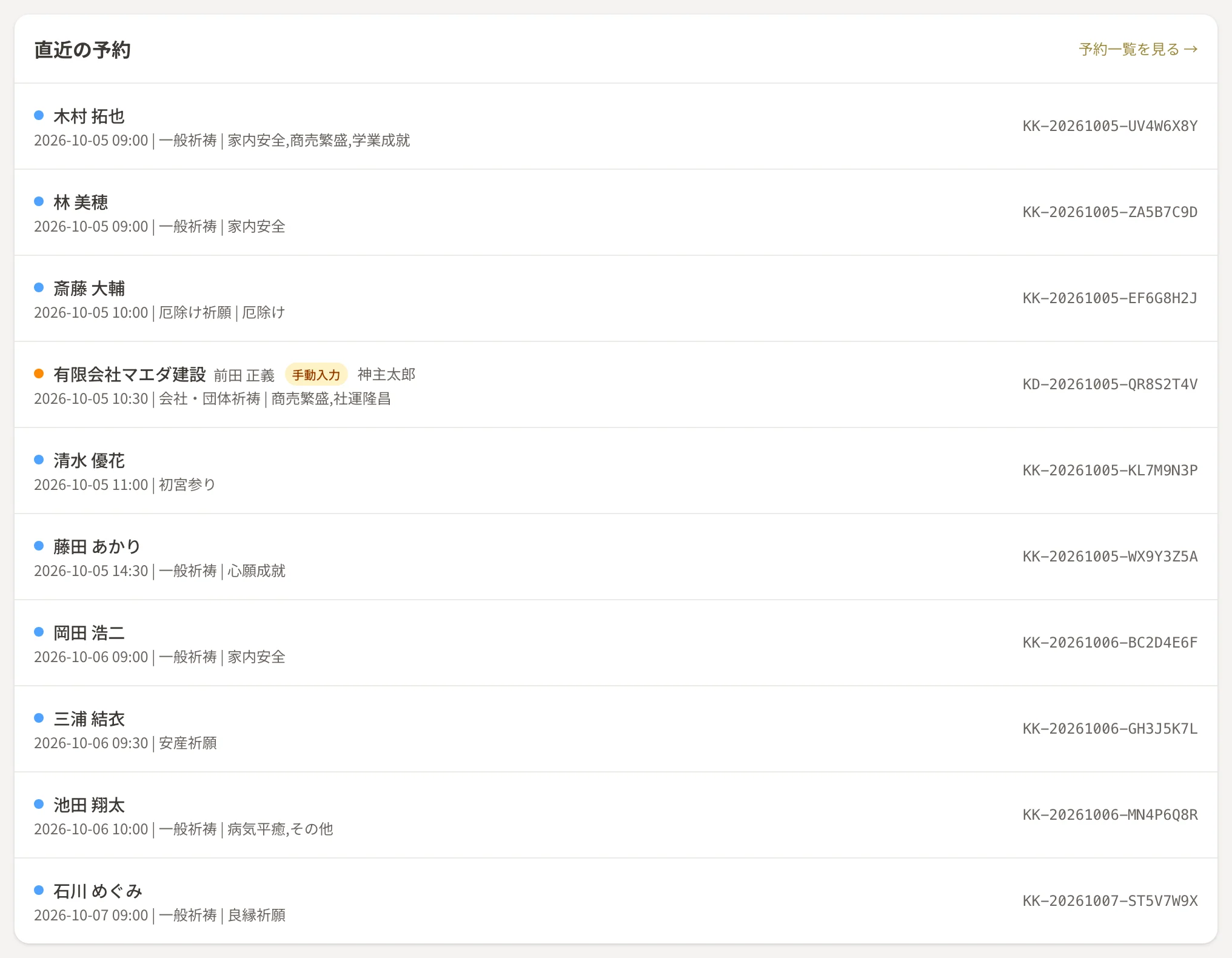
「直近の予約」に、今日以降の予約が日時の早い順に 10 件表示されます。
- 団体予約は**団体名(会社名)**を大きく、代表者名を横に添えて表示します
- 職員が管理画面から登録した予約には「手動入力」の印と、登録した職員の名前が付きます
- 行を押すと予約詳細が、「予約一覧を見る →」を押すと予約一覧が開きます(→ 予約一覧)