
アカウント
自分自身のログインを守るための設定をする画面です。二段階認証の設定、Google アカウントとの連携、パスワードの変更ができます。サイドバーの「アカウント」から開きます。
使える人: すべてのユーザー(権限にかかわらず、自分のアカウントのみ)
二段階認証を設定する(推奨)
ログインのときに、パスワードに加えて、スマートフォンの認証アプリに表示される 6 桁のコードを入力する仕組みです。管理画面では参拝者の氏名・電話番号・住所を扱うため、パスワードが漏れても乗っ取られないよう、設定を強くおすすめします。
有効にする
- スマートフォンに認証アプリ(Google Authenticator、1Password など)をインストールします
- 「アカウント」→「二段階認証」で「認証アプリ (TOTP) で有効化する」をクリックします
- 表示された QR コードを、認証アプリで読み取ります
- アプリに表示された 6 桁のコードと、現在のパスワードを入力して「有効化」をクリックします(パスワードを設定していない Google 専用のアカウントは、コードのみ)
- **バックアップコード(10 個)**が表示されます。この画面でしか表示されないので、「全てコピー」して安全な場所に保管するか、印刷してから「保管したので閉じる」をクリックします
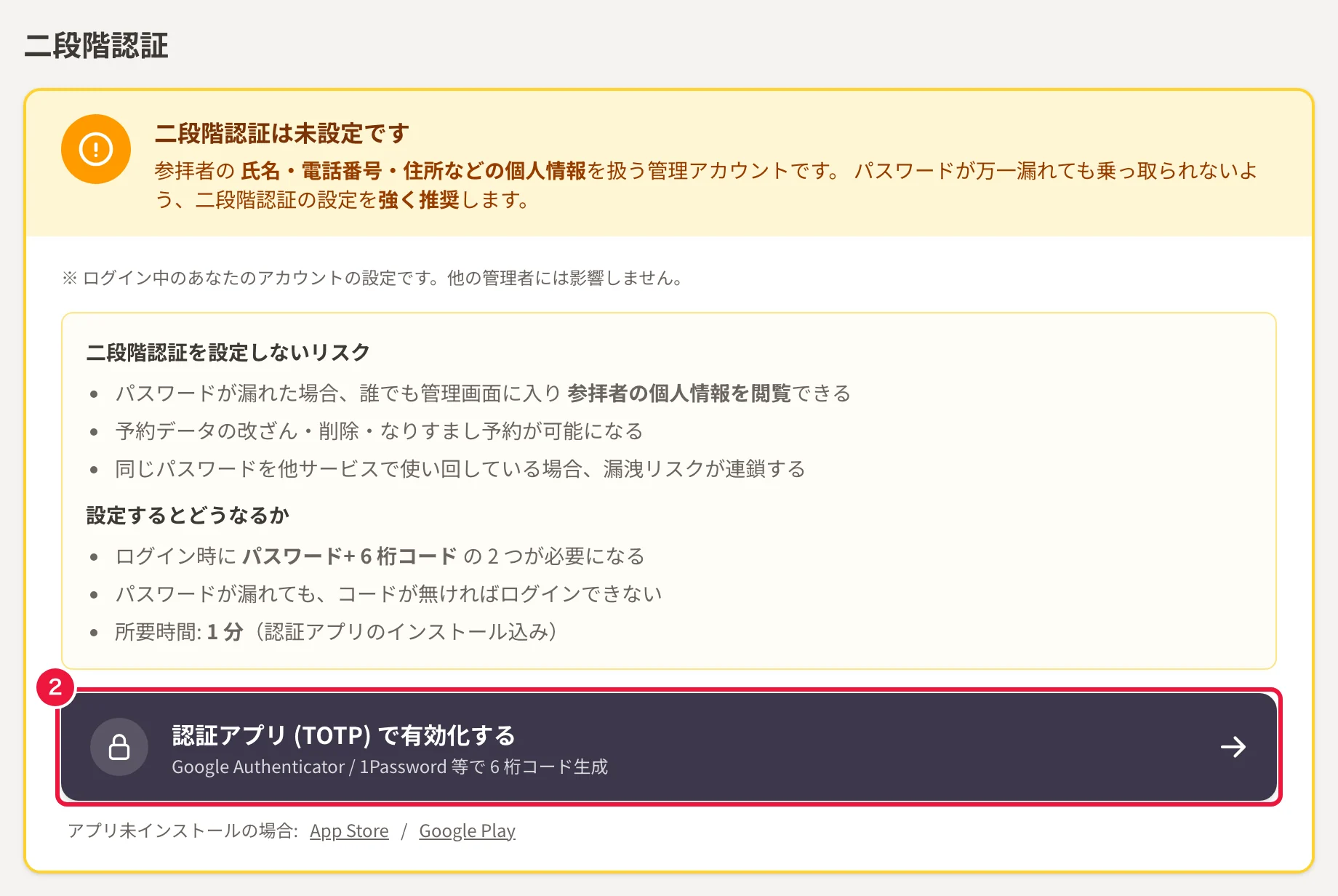
これ以降のログインでは、パスワード(または Google ログイン)のあとに 6 桁のコードを入力します。
Google でログインする場合も、二段階認証を有効にしていればコードの入力が求められます。Google アカウント側の二段階認証では代わりになりません。
スマートフォンを紛失・機種変更したとき
- ログイン画面でコード入力欄が出たら、「認証アプリが使えない場合はバックアップコードを入力」をクリックします
- 保管しておいたバックアップコード(8 文字)を 1 つ入力してログインします。各コードは 1 回しか使えません
- ログイン後、「アカウント」画面で二段階認証をいったん無効化し、新しいスマートフォンで設定し直します
バックアップコードも使えない場合は、KitoRe にお問い合わせください(本人確認のうえ、運営側で二段階認証を解除します。神社の他の管理者は解除できません)。
解除する・バックアップコードを再発行する
「アカウント」→「二段階認証」の「二段階認証を無効化」または「バックアップコード再発行」をクリックし、確認画面で現在のパスワードを入力して「無効化」/「再発行」をクリックします。再発行すると、古いバックアップコードは使えなくなります。
パスワードを設定していない Google 専用のアカウントは、Google でログインしていることが本人確認になります。
Google アカウントでログインする
ログイン画面の「Googleでログイン」から、パスワードを入力せずにログインできます。
- 招待メールから「Googleで登録」した場合は、はじめから Google でログインできます
- KitoRe のログイン ID(メールアドレス)と同じメールアドレスの Google アカウントなら、「Googleでログイン」を押すだけで自動的に連携されます
ログイン ID と別の Google アカウントを連携する
- 「アカウント」→「Googleアカウント連携」で、現在のパスワードを入力します
- 「Googleアカウントを連携する」をクリックします
- Google の画面で、連携したいアカウントを選びます。「アカウント」画面に戻り「Googleアカウント(選んだメールアドレス)を連携しました」と表示されれば完了です
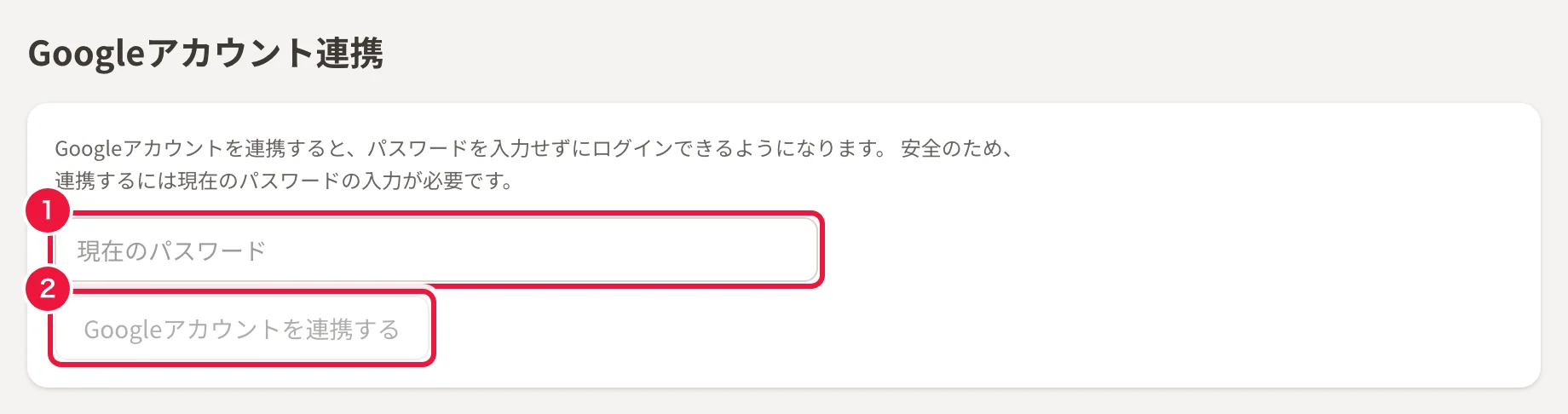
本人確認のため、現在のパスワードが必要です(ログイン中の画面を他人に操作されても、勝手にログイン方法を増やされないようにするためです)。1 つの Google アカウントは、1 人のユーザーにしか連携できません。
パスワードログインを無効化する
Google 連携済みのアカウントは、パスワードによるログインをやめて Google ログイン専用にできます。パスワードの推測や使い回しによる不正ログインを防げます。
- ログアウトし、ログイン画面の「Googleでログイン」でログインし直します
- 15 分以内に、「アカウント」→「パスワードログインを無効化」の「パスワードを削除」をクリックします
あとでパスワードが必要になったら、ログイン画面の「パスワードをお忘れの方」から設定し直せます。
パスワードを変える
- 「アカウント」→「パスワード変更」で、現在のパスワードを入力します
- 新しいパスワードを 2 回入力します(8 文字以上で、英大文字・英小文字・数字を各 1 つ以上)
- 「変更」をクリックします。「パスワードを変更しました」と表示されます
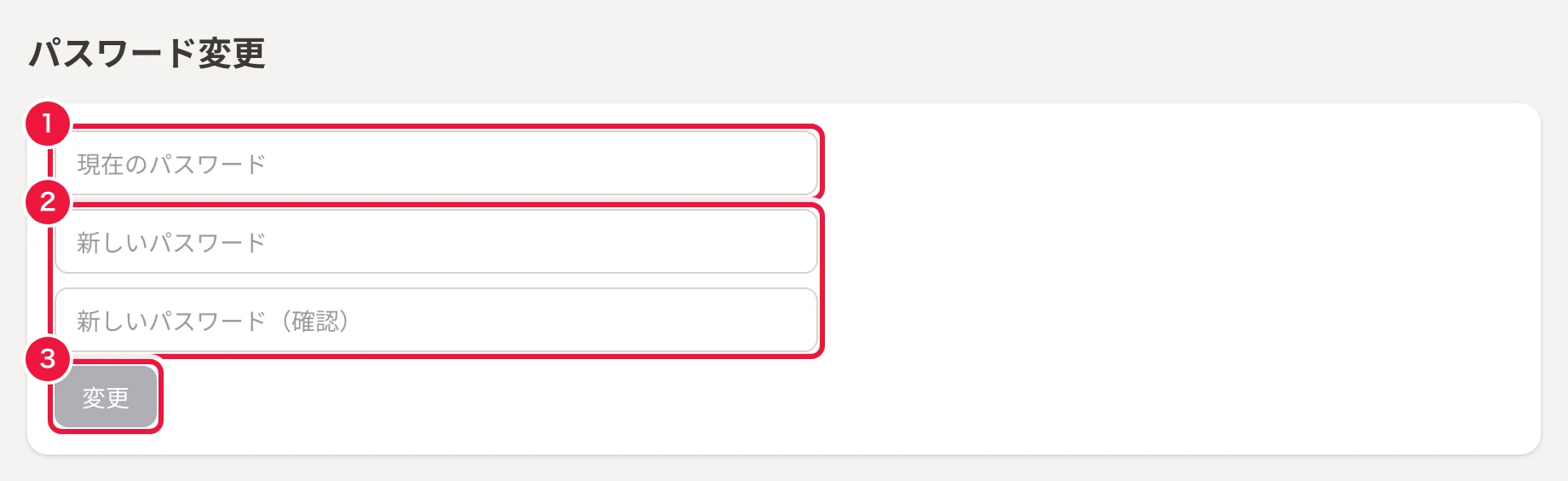
パスワードを設定していない Google 専用のアカウントでは、同じ場所が「パスワードを設定」になり、Google でログインしている間は現在のパスワードなしで設定できます。
パスワードを忘れたとき
- ログイン画面の「パスワードをお忘れの方」をクリックします
- ログイン ID のメールアドレスを入力し、「再設定メールを送信」をクリックします
- 届いたメールのリンクを開き、新しいパスワードを設定します。リンクの有効期限は 1 時間で、使えるのは 1 回限りです
- 「ログイン画面へ」から、新しいパスワードでログインします(二段階認証を設定している場合は、続けてコードも入力します)
メールが届かない場合は、迷惑メールフォルダを確認してください。
他のユーザーのパスワードは、権限「管理者」のユーザーが「ユーザー管理」からリセットできます(オーナーを除く。→ ユーザー管理)。