
参拝者からの見え方(予約の流れ)
参拝者が予約ページで、どの画面をどの順に進むかをまとめました。電話で「予約の仕方が分からない」と聞かれたときや、案内文を作るときにお使いください。
予約ページの URL は、神社ごとの URL(例: reserve.kitore.app/〇〇jinja)です。
予約の流れ
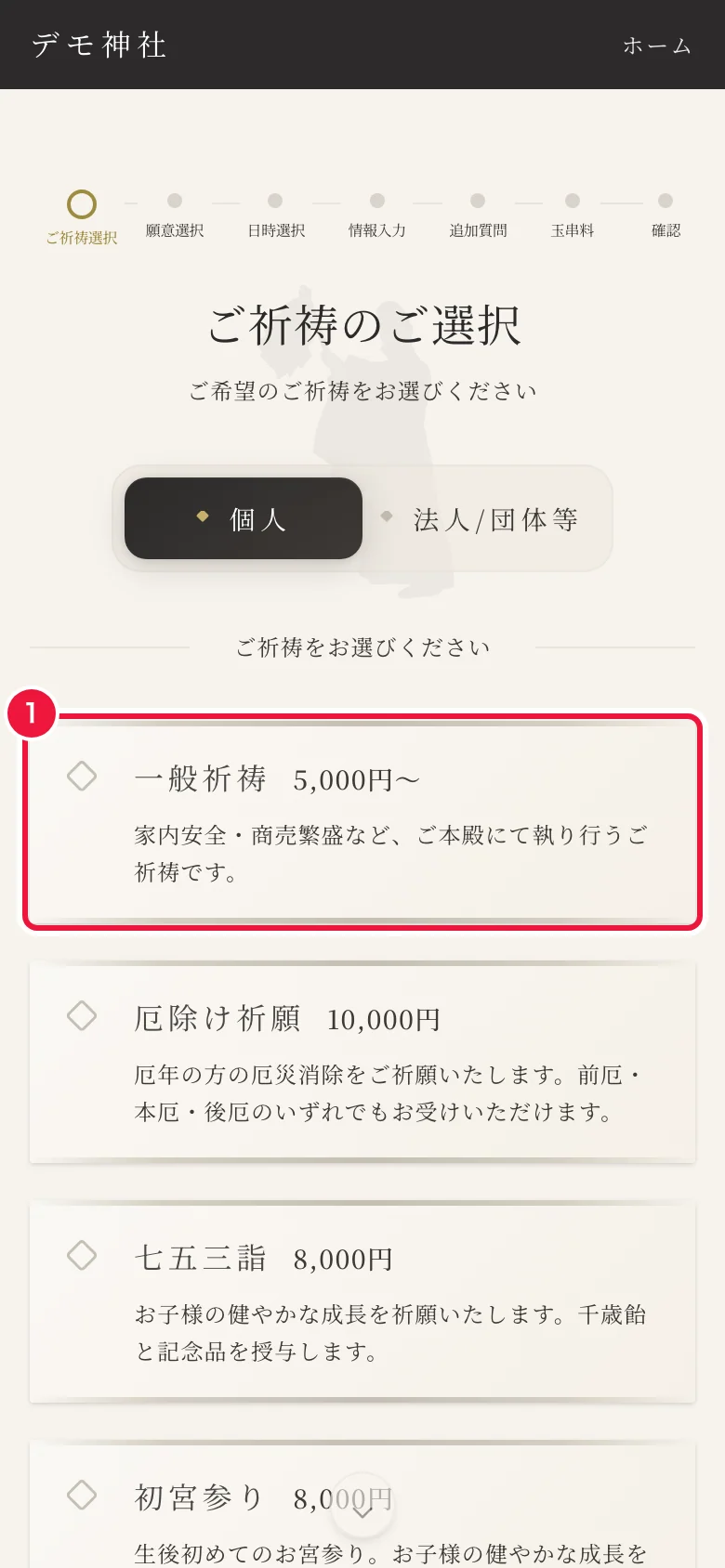
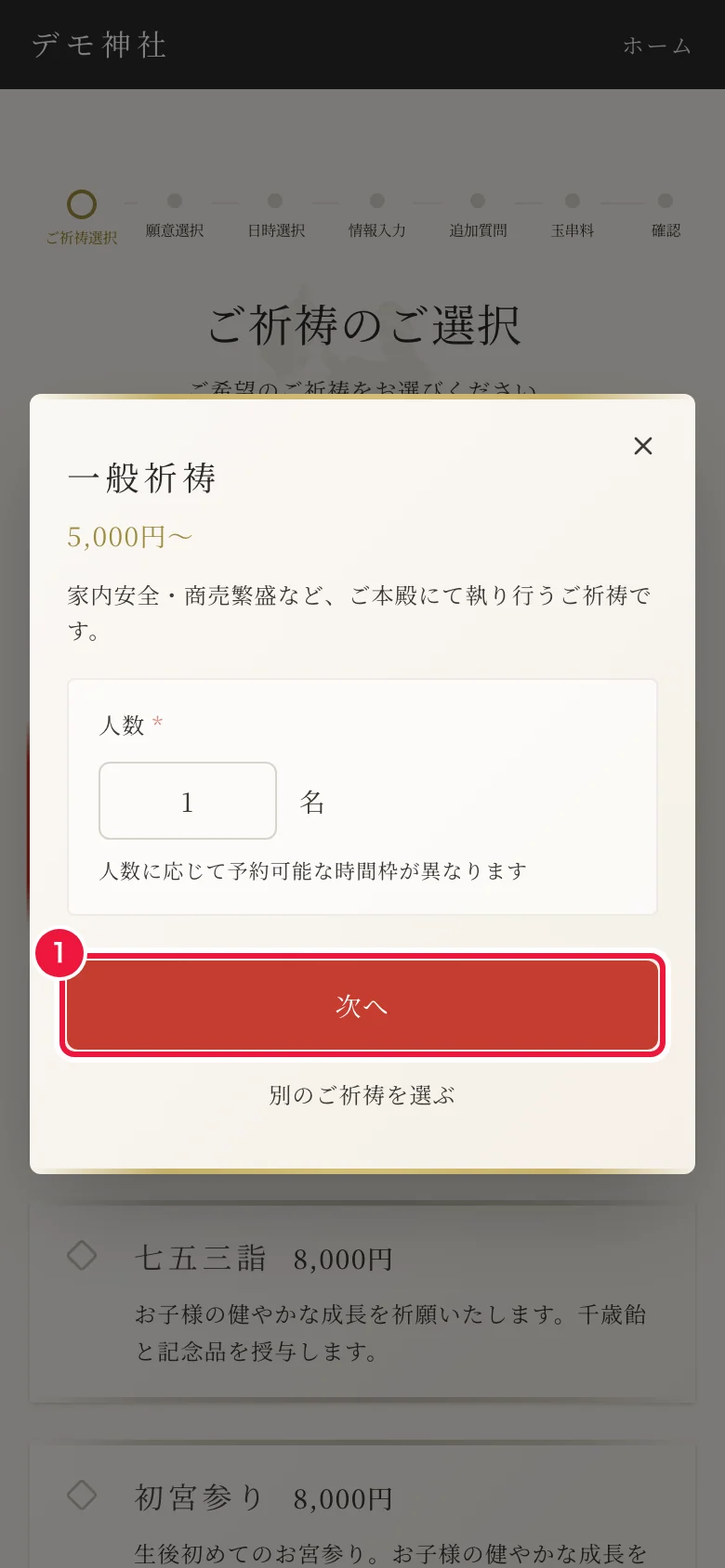
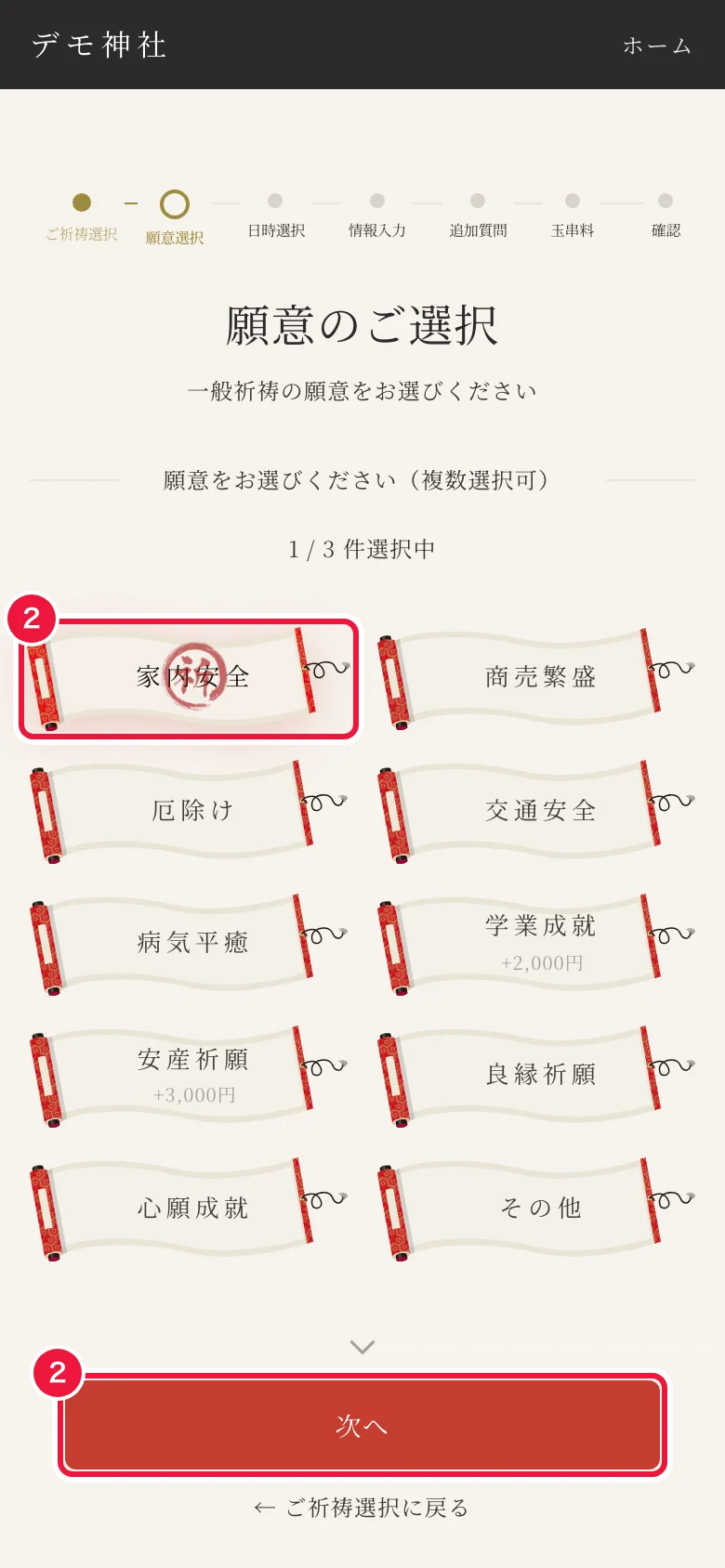
参拝者はスマートフォンで、次の順に進みます。画面の上に、いまどの段階かが表示されます。「願意選択」「追加質問」「玉串料」は、メニューに設定がなければ自動で飛ばされます。写真の朱の枠と番号は、参拝者が押す場所です。
最初の段階の名前(「ご祈祷選択」)や、参拝者画面に出る「ご祈祷」の呼び方は、「設定」の「参拝者向け表示」→「「メニュー」の呼称」で変えられます(例: ご祈願)。
1. ご祈祷を選ぶ
「個人」「法人/団体等」を切り替えて、メニューを選びます。選ぶと説明が開くので「人数」を入力して「次へ」を押します。掲載期間外・無効のメニューは表示されません。
2. 願意を選ぶ
願意を選んで「次へ」を押します(選べる数はメニューの設定によります)。詳しい内容を書く欄がある願意を選ぶと、入力欄が現れます。
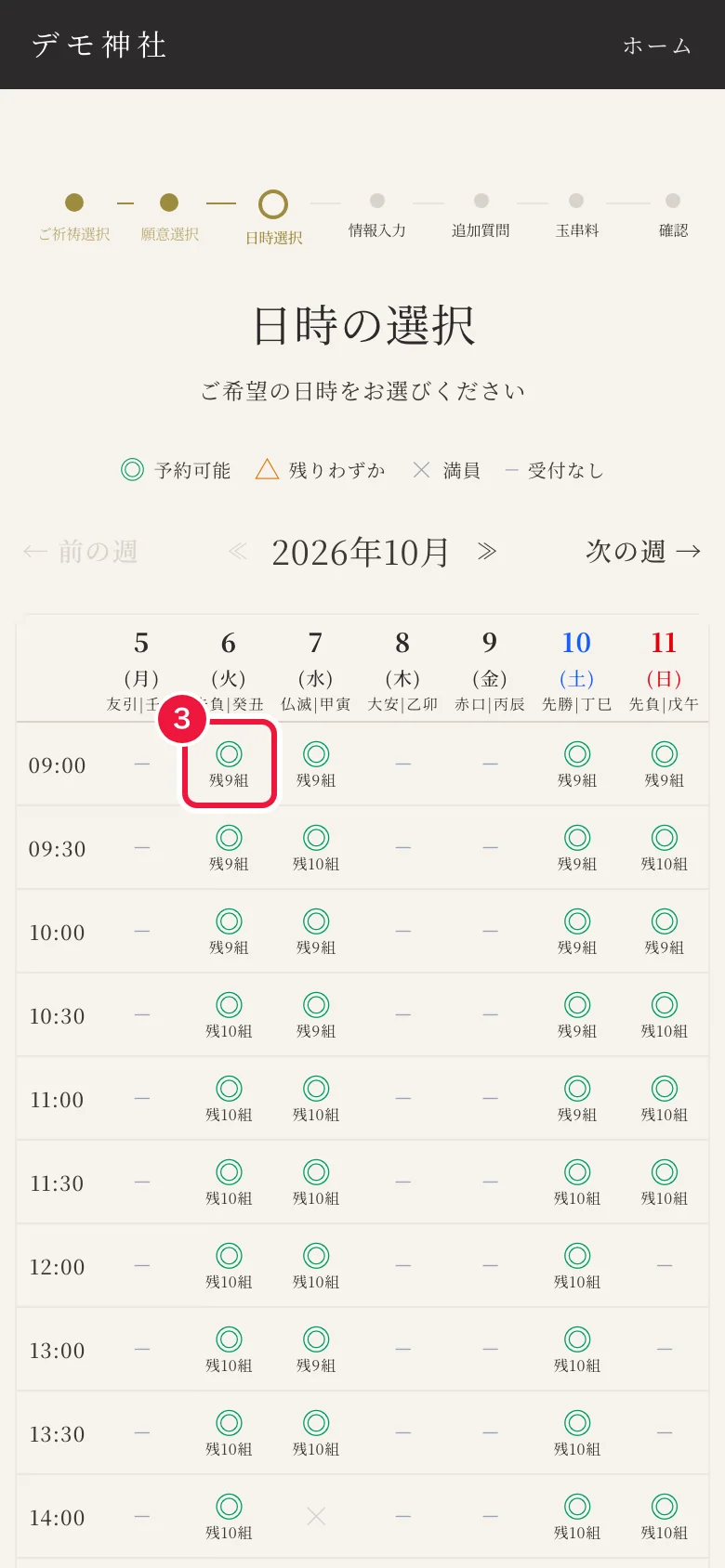
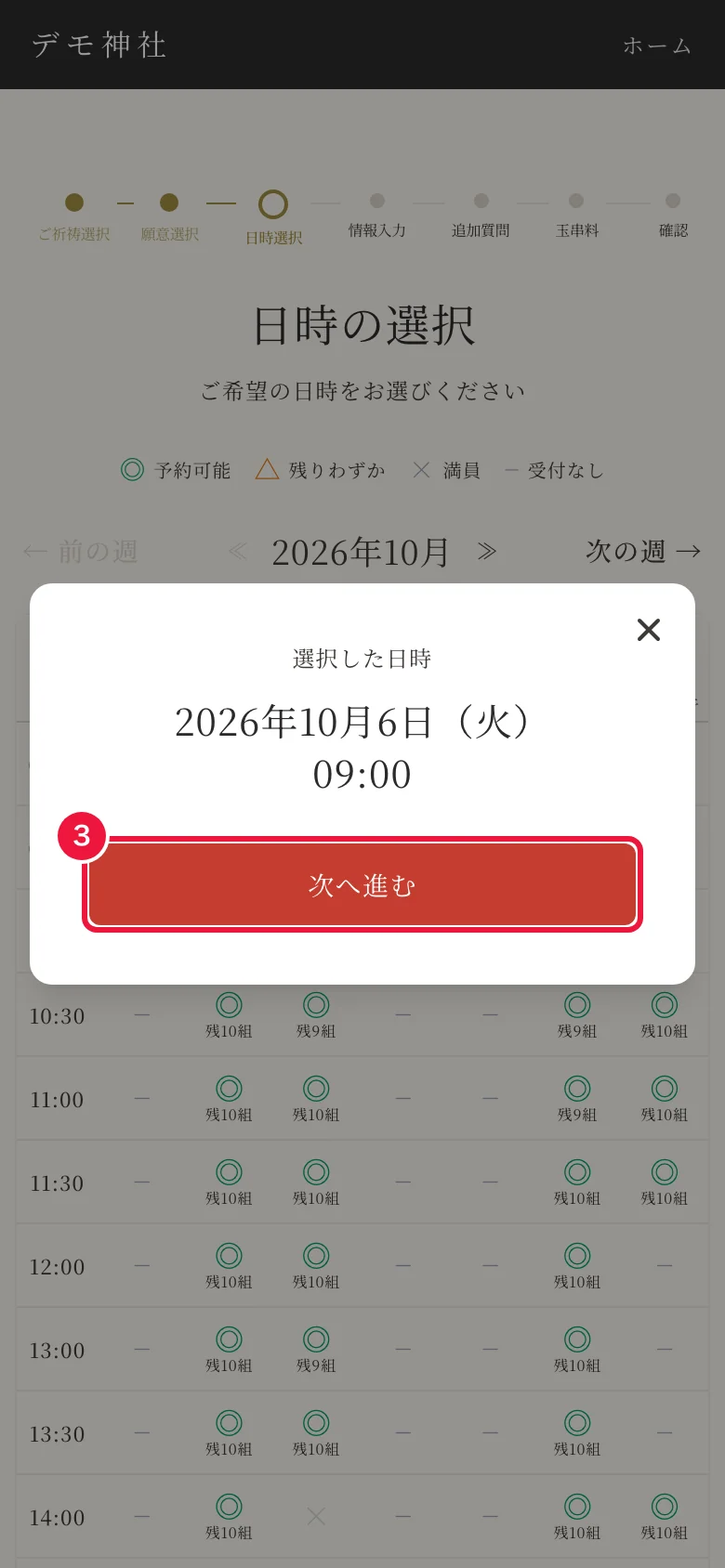
3. 日時を選ぶ
週ごとのカレンダーから空いている枠を選び、「次へ進む」を押します(記号の意味は下の「空き状況の記号の見方」)。単独祈願ができるメニューでは「単独祈願を希望する」のスイッチが表示されます。
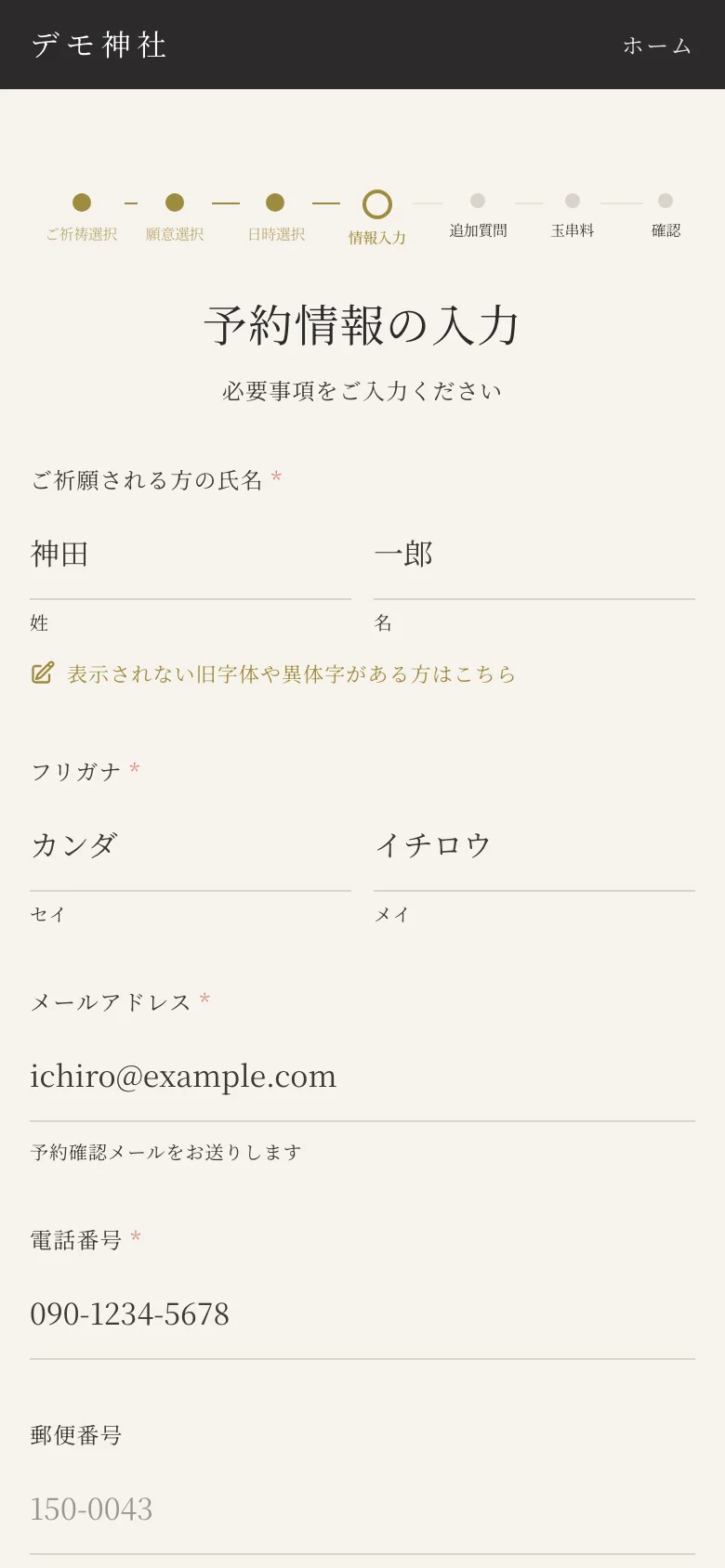
4. 氏名・連絡先を入力する
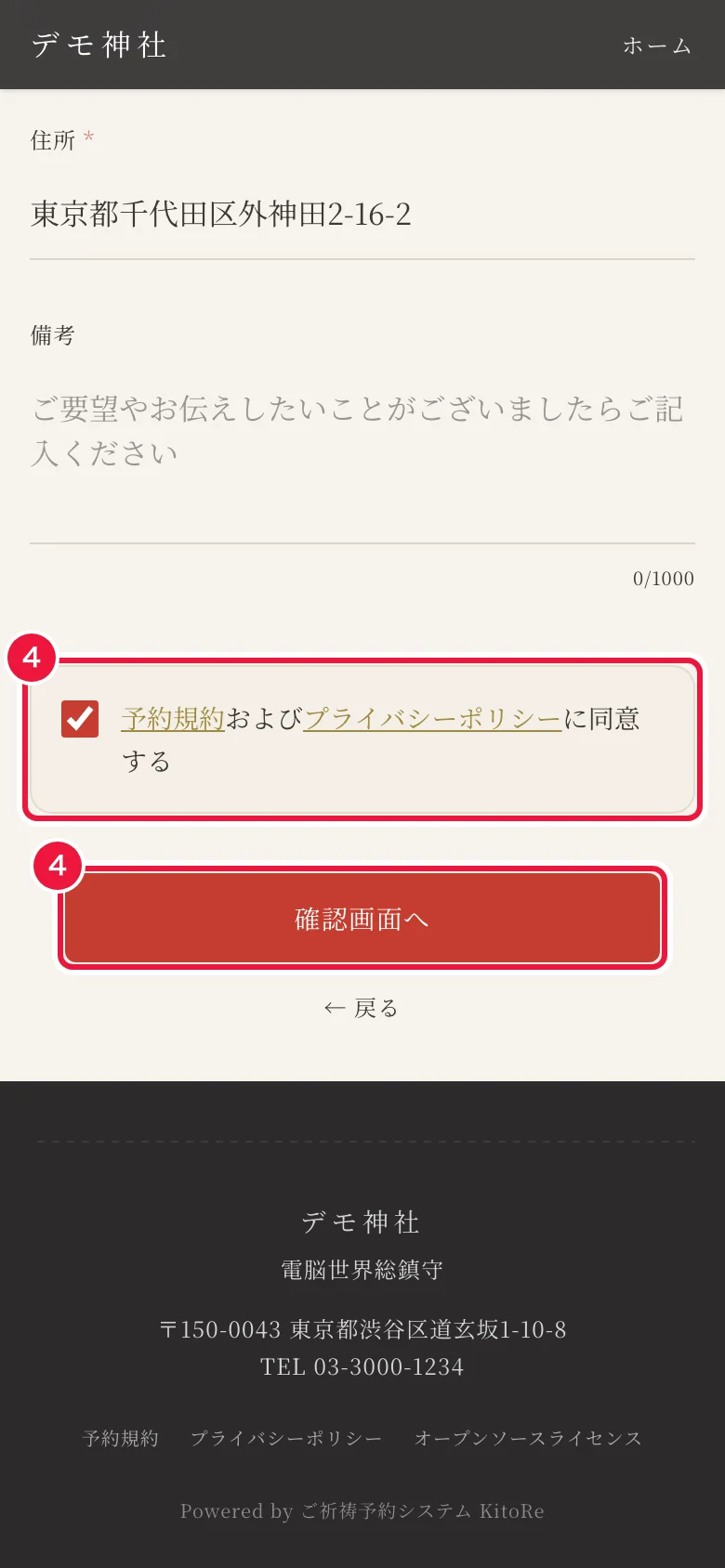
氏名・フリガナ・メールアドレス・電話番号・住所などを入力します(団体の場合は法人/団体名と担当者情報も)。「予約規約」と「プライバシーポリシー」への同意にチェックして「確認画面へ」を押します。
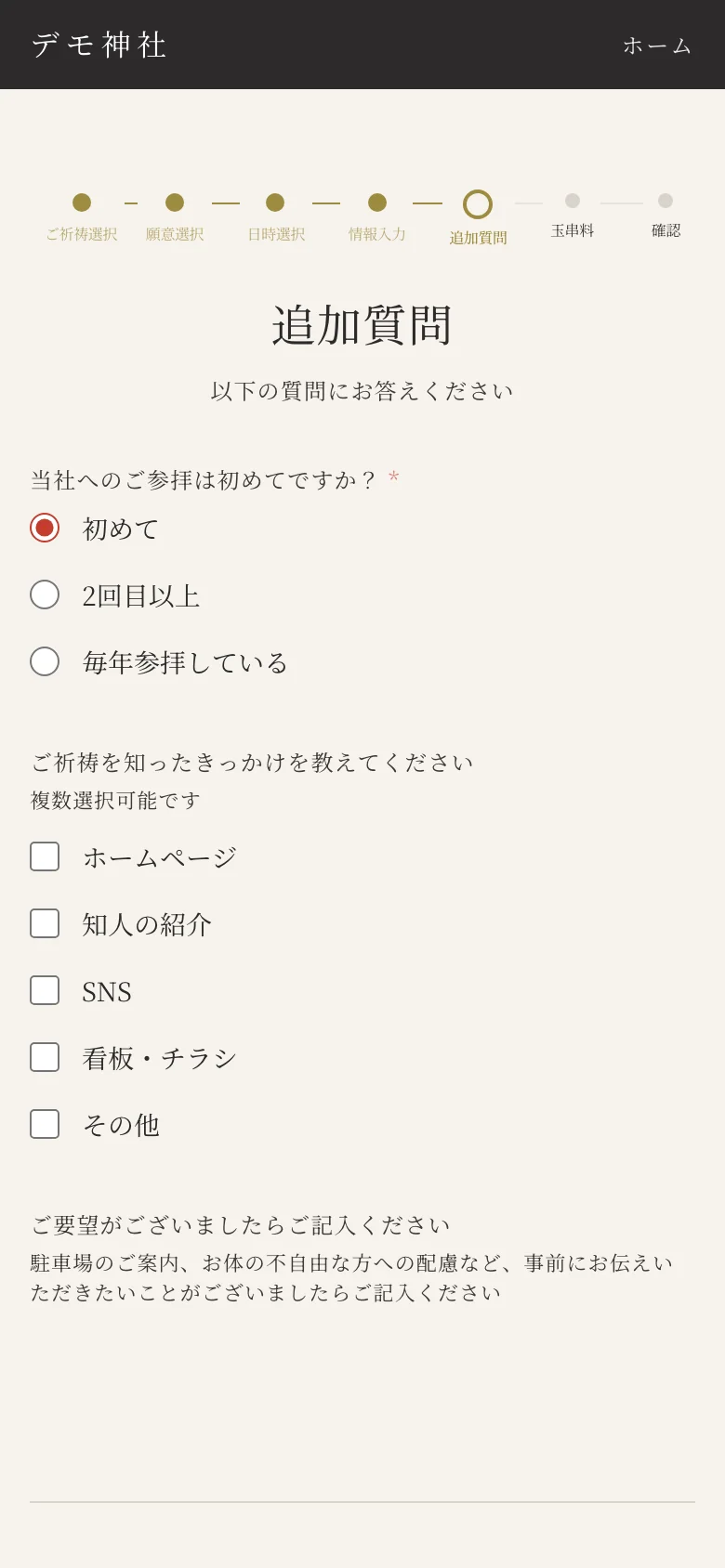
5. 追加質問に答える
メニューに追加質問を設定している場合だけ表示されます。
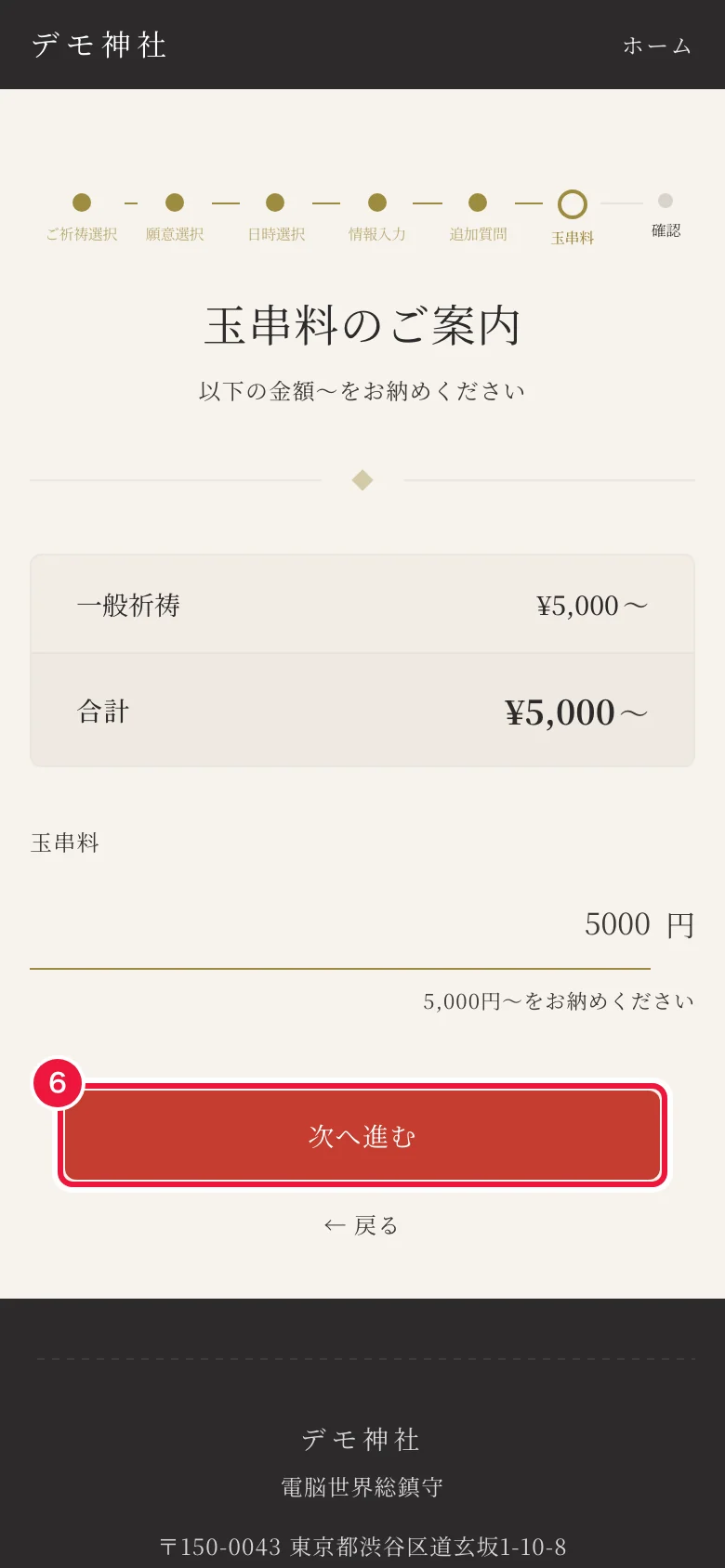
6. 玉串料を確かめる
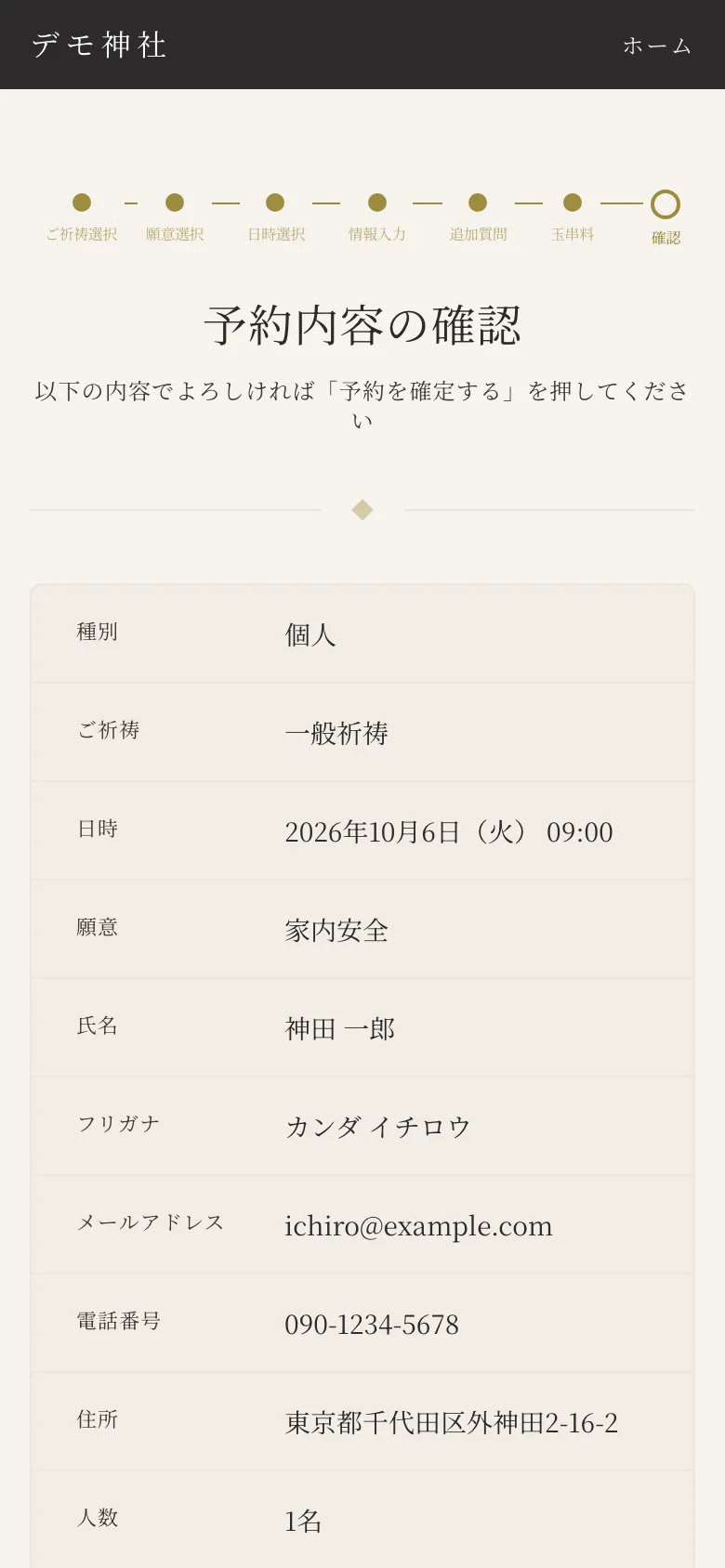
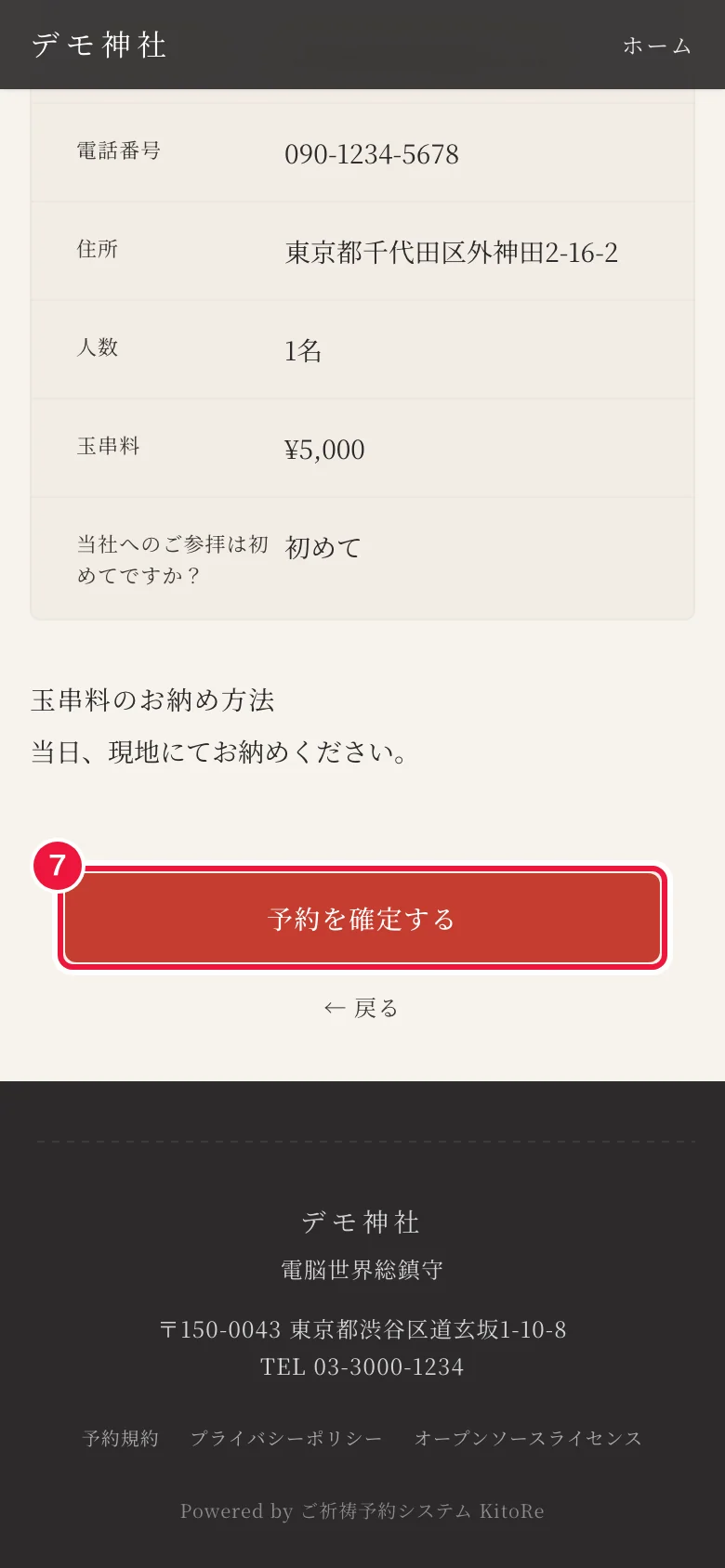
メニュー・願意・単独祈願の料金から金額が表示され、お納めいただく金額を入力します(料金を設定していないメニューでは表示されません)。玉串料はオンラインでは支払われず、確認画面には「当日、現地にてお納めください。」と表示されます。
7. 確認して予約を確定する
内容を確認して「予約を確定する」を押します。LINE 連携をしている神社では「LINEで予約を確定する」も選べます(神社の LINE 公式アカウントの友だち追加が必要です)。
8. 完了
予約番号が表示され、予約確認メールが届きます(LINE で予約した場合は LINE にもお知らせが届きます)。
空き状況の記号の見方(日時選択)
| 記号 | 意味 |
|---|---|
| ◎ 予約可能 | 組数・人数とも余裕があります。「残2組」のように残りの組数も表示されます |
| △ 残りわずか | 組数または人数の残りが少なくなっています |
| × 満員 | 組数か人数が上限に達したか、単独祈願で埋まっています。入力した人数が入りきらない枠も × になります |
| − 受付なし | 受付時間外・受付期間外・締切後、または神社側で受付を止めている枠です。案内文を設定していれば、カーソルを合わせる(スマホではタップする)と表示されます |
「−」に表示される案内文は、カレンダーの営業設定の「参拝者への案内(任意)」と、メニューの「受付終了後の案内」で設定できます。受付期間の外の日には「予約受付期間外です。」と表示されます。
- カレンダーを開くと、選べる枠がある最初の週が自動で表示されます
- 「← 前の週」「次の週 →」で週を、月名の両脇の「≪」「≫」で月を移動できます。受付期間の外へは進めません
- 日付の下には六曜と日の干支(例: 大安|己巳)が表示されます
仕組みの詳しい説明は 予約枠と定員の考え方 をご覧ください。
参拝者が予約をキャンセルするとき
- 予約確認メール(または完了画面)の「こちらからキャンセル」を押します
- 予約コードが入力された状態で画面が開くので、「予約を検索」を押します
- 予約内容を確認して「キャンセルする」を押します
メニューの「キャンセル締切」を過ぎた予約は、この画面からはキャンセルできず、お電話でのご連絡をお願いする案内が表示されます。キャンセルされた予約は、管理画面のダッシュボードの新着情報に表示されます。
セルフチェックイン(当日の受付)
セルフチェックインを使っている神社では、参拝者が当日、自分のスマホで受付を済ませられます。チェックインすると、予約のステータスが1段階進みます(例: 予約済 → 来社受付済)。
- 予約確認メールから: 「チェックインページを開く」を押し、「QRコードを読み取る」で受付に掲示された QR コードを読み取ります。予約番号の入力は不要です
- 受付の QR コードから: スマホのカメラで QR コードを読み取ると、予約番号の入力画面が開きます。予約番号を入力して「チェックインする」を押します
完了すると「チェックイン完了」と表示されます。
参拝者に案内するときのポイント
- 予約ページの URL と、選んでいただくメニュー名を伝えます
- 予約確認メールが届かないときは、迷惑メールフォルダと、[email protected] からのメールを受け取れる設定かを確認していただきます
- 電話や窓口で受けた予約は、管理画面の「予約一覧」→「新規予約作成」で登録します(この場合、参拝者へのメールは送られません)