
予約一覧
すべての予約を一覧で確認・管理するページです。既定では今日以降の予約が日時順に表示されます。
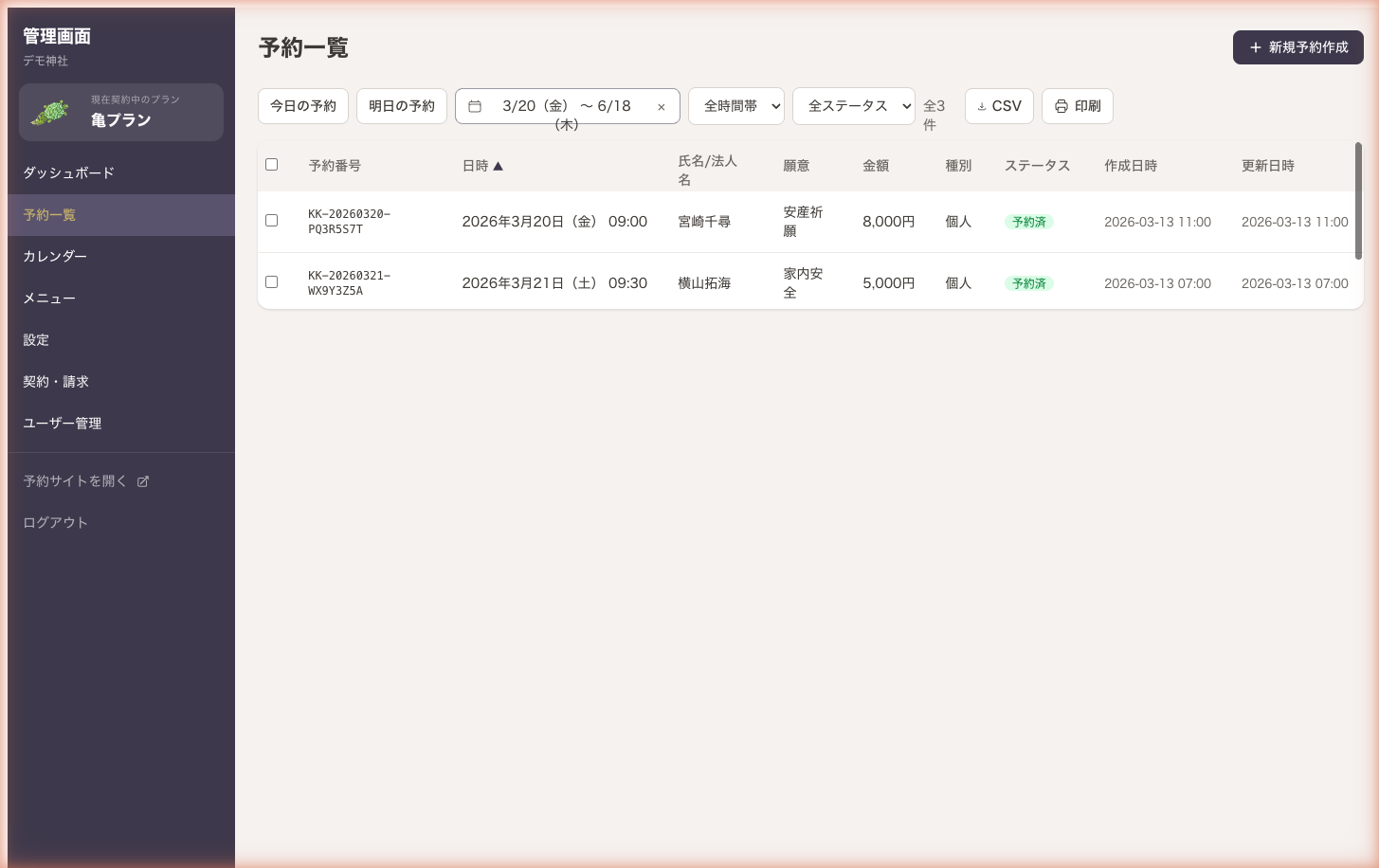
一覧の見方
- 日時 — 「9/7(月)09:00」のように 1 行で表示します。年は今年以外の予約にだけ付きます
- 申込者 — 氏名(団体は法人/団体名)。団体には「団体」、単独祈願には「単独」のタグが付きます。2 行目に予約番号と、団体の場合は代表者名を表示します
- メニュー / 願意 — 1 行目がメニュー、2 行目が願意です。長いときは省略されるので、カーソルを合わせると全文が出ます
- 人数・玉串料・ステータス
- 登録 — 予約が作られた日時。職員が手動で作成した予約には「手動」の印が付き、あとから内容が変更された予約には 2 行目に「更新」の日時が出ます
列名(日時・申込者・ステータス・登録)をクリックすると、その列で並べ替えできます。
予約を検索・絞り込む
- 検索バー — 予約番号・氏名・フリガナ・団体名・担当者名・電話番号・メールアドレス・住所・備考・社内メモを横断検索します。ひらがな/カタカナはどちらでも、電話番号はハイフンの有無を問わず一致します
- 期間を選択 — カレンダーから開始日と終了日を選びます
- 時間帯・メニュー・ステータス — プルダウンで絞り込みます
- 過去の予約も表示 — オンにすると今日より前の予約も表示されます
絞り込みの条件は URL に反映されるので、予約詳細から「戻る」で戻ったときも同じ絞り込みが復元されます。
予約の詳細を確認する
予約一覧の行をクリックすると、予約詳細ページが開きます。
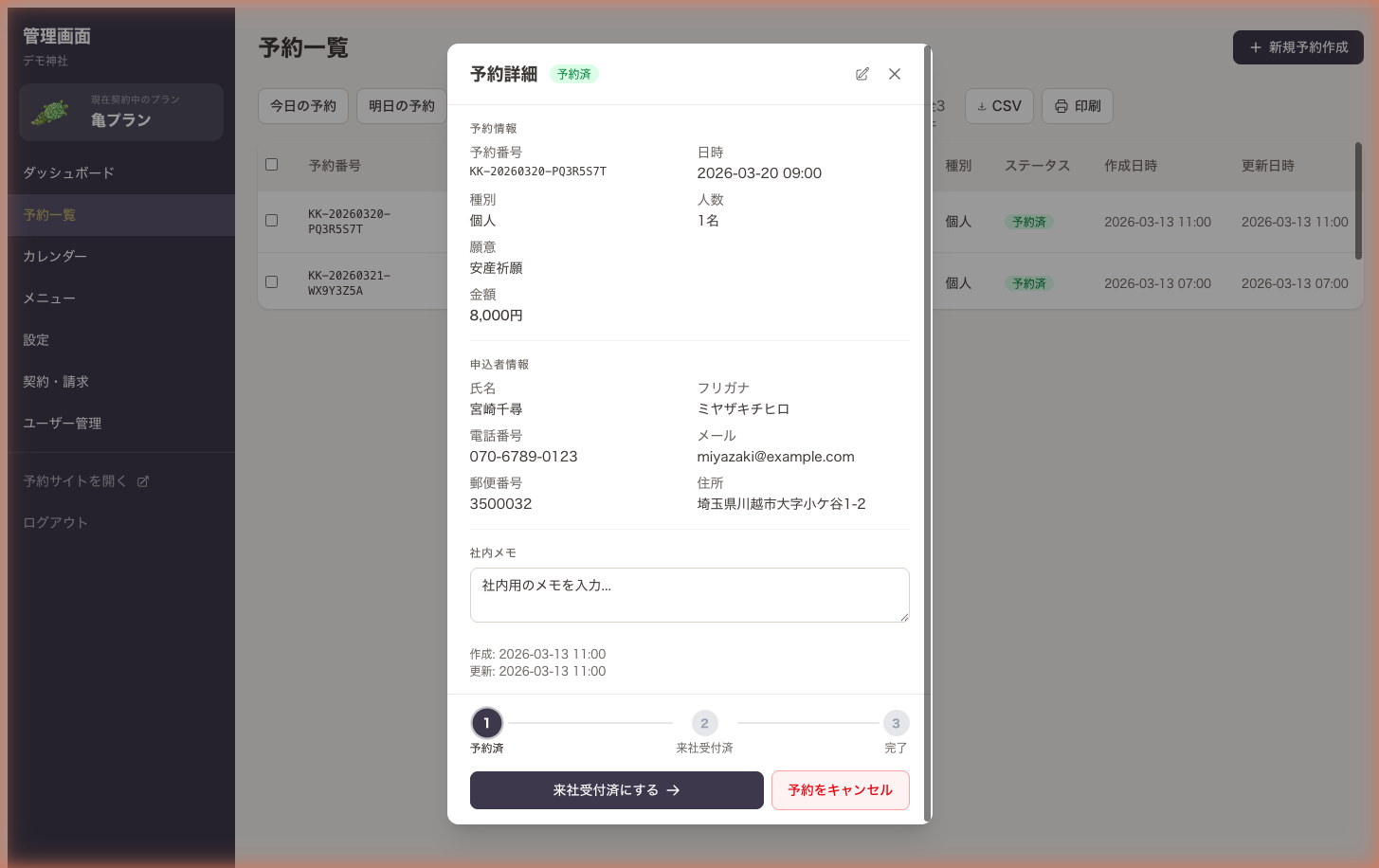
表示される情報
- 予約情報 — 予約番号、日時、種別(個人/団体)、人数、メニュー、願意、玉串料、単独祈願の有無
- 申込者情報 — 氏名、フリガナ、メール、電話番号、住所など。団体予約では「団体情報(法人/団体名・住所・代表者)」と「担当者情報(担当者氏名・フリガナ・所属部署・連絡先)」の 2 つに分けて表示されます
- 追加質問の回答 — メニューに追加質問を設定している場合、その回答
- 備考 — 参拝者が入力した備考
- 社内メモ — 管理者用のメモ欄(参拝者には表示されません)
- 作成者 — 参拝者がオンラインで予約したものか、職員が手動で作成したものか(職員名付き)
予約の内容を編集する
- 申込者情報の「編集」 — 氏名・連絡先・住所などのほか、予約の日時も変更できます。変更先の枠が定員に達している場合や単独祈願と重なる場合は警告が表示され、確認のうえ保存できます
- 予約内容の「編集」 — 人数・願意・単独祈願・玉串料をまとめて変更できます
- 追加質問の回答 — 「編集」から回答を修正できます
社内メモを記入する
画面右側の「社内メモ」欄にテキストを入力すると、フォーカスを外した時点で自動保存されます。社務所内での共有事項や対応記録などにご活用ください。
予約のステータスを変更する
予約詳細ページ上部のステッパー(進捗バー)で操作します。
- ステッパーの丸をクリック — 確認のうえ、そのステータスへ変更します(進める・戻すのどちらも可能)
- 「予約をキャンセル」 — ページ最下部のボタンからキャンセルします
- 「復元する」 — キャンセル済みの予約を元のステータスに戻します
ステータスの種類や順序はメニューごとに設定できます。詳しくは「ステータス管理」をご覧ください。
複数の予約をまとめて操作する
一覧のチェックボックスで予約を選ぶと、一括操作バーが表示されます。ページを切り替えても選択は維持され、「条件に一致するN件すべて選択」で絞り込み結果を一度に選ぶこともできます(最大 500 件)。
- ステータスの一括変更 — ステータスの並びはメニューごとに異なるため、メニューで絞り込んだ状態でのみ実行できます
- 一括削除 — キャンセル済みの予約のみ、権限「管理者」のユーザーだけが実行できます。未キャンセルの予約が 1 件でも含まれていると削除されません
予約を削除する
キャンセル済みの予約のみ削除できます。
- 予約詳細ページを開きます
- ページ最下部の「削除」ボタンをクリックします
- 確認ダイアログで「削除」をクリックします
削除したデータは復元できません。
出力・印刷
チェックボックスで予約を選択していればその予約のみ、選択していなければ絞り込み結果の全件が対象です。
- CSV(竹プラン以上)— CSV ファイルをダウンロードします。団体予約の担当者氏名・フリガナ・所属部署、予約の作成者の列も含まれます
- 印刷 — 1 予約 1 カードの A4 縦レイアウトで印刷用画面を開きます。「印刷する項目を選択」で出力する項目(追加質問の回答を含む)を選べ、選択内容は次回も引き継がれます。ブラウザの印刷機能で PDF 保存もできます
- 読み札(松プラン以上)— 祈祷時に読み上げる読み札を A4 横向き・4 枚/ページの縦書きカードで印刷します。願意・住所・氏名(フリガナ付き)を大きく配置し、追加質問の回答がある予約は続けて別の札(アンケート札)が出力されます