
予約の手動作成
電話や窓口で受けた予約を、職員が管理画面から登録する手順です。登録した予約は、オンラインの予約と同じように予約一覧・カレンダーに表示され、予約枠の空き状況にも反映されます。
使える人: 権限「一般」以上
オンライン予約との違い
| 項目 | 手動作成の場合 |
|---|---|
| 入力が必要な項目 | 個人は氏名の「姓」、団体は「法人/団体名」だけです。電話番号・メールアドレス・住所などは、聞き取れた分だけ入力すれば登録できます |
| 満員の予約枠 | 定員を超えていても登録できます(確認の表示が出ます) |
| 受付期間外・締切後の日時 | 前の週にも戻れ、締切を過ぎた枠やプランの受付日数より先の日も選べます(メニューで受付期間の終了日を決めている場合は、その日までです) |
| 参拝者へのメール | 予約完了メールは送られません。予約番号などはお電話や窓口でお伝えください |
| 作成者の記録 | 登録した職員の名前が記録され、予約一覧に「手動」、ダッシュボードの直近の予約に「手動入力」の印が付きます |
手動で登録した予約では、職員向けの予約通知メールも送られません(通知は参拝者がオンラインで予約・キャンセルしたときだけです)。
電話で受けた予約を登録する
- サイドバーの「予約一覧」を押します
- 右上の「新規予約作成」を押します
- 画面の案内に沿って、下の順に入力します(上部のバーで今どこまで進んだかが分かります)

途中でやめるときは、右上の「× 中止」を押します。
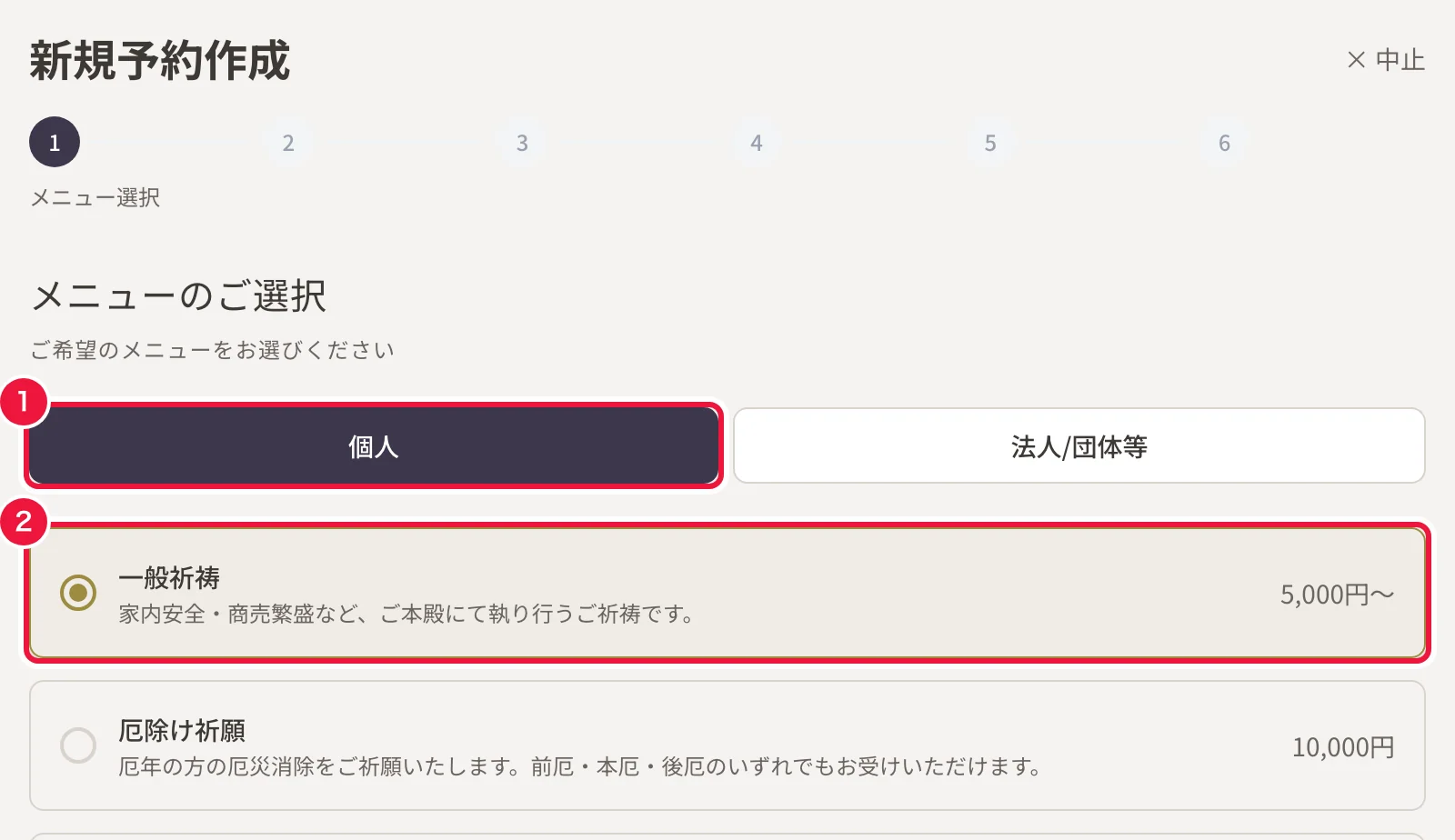
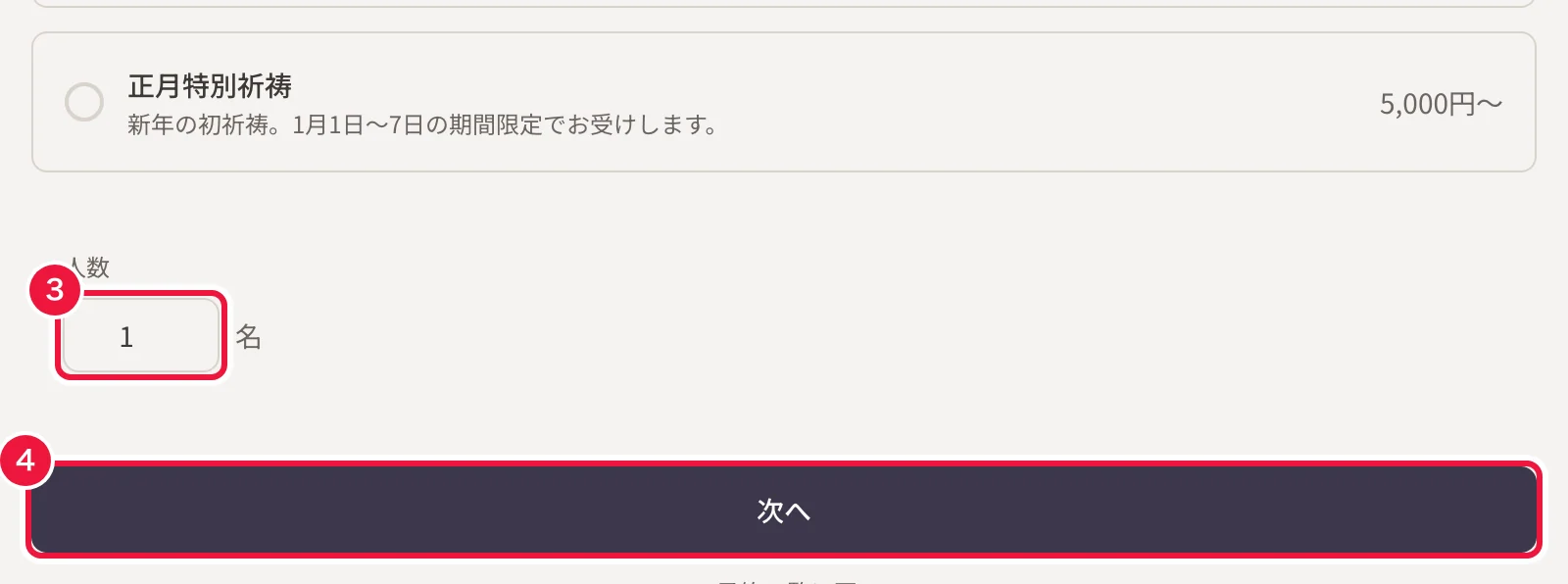
1. メニューを選ぶ
- 「個人」か「法人/団体等」を選びます
- 一覧からメニューを選びます(例: 一般祈祷、七五三)
- 「人数」を入力します
- 「次へ」を押します
2. 願意を選ぶ
- 願意を選びます(複数選べます。何件まで選べるかはメニューの「最大選択数」で決まります)
- 「その他」など自由に書ける願意を選ぶと、「(願意名) — 詳細」の入力欄が出るので内容を書きます
- 「次へ」を押します
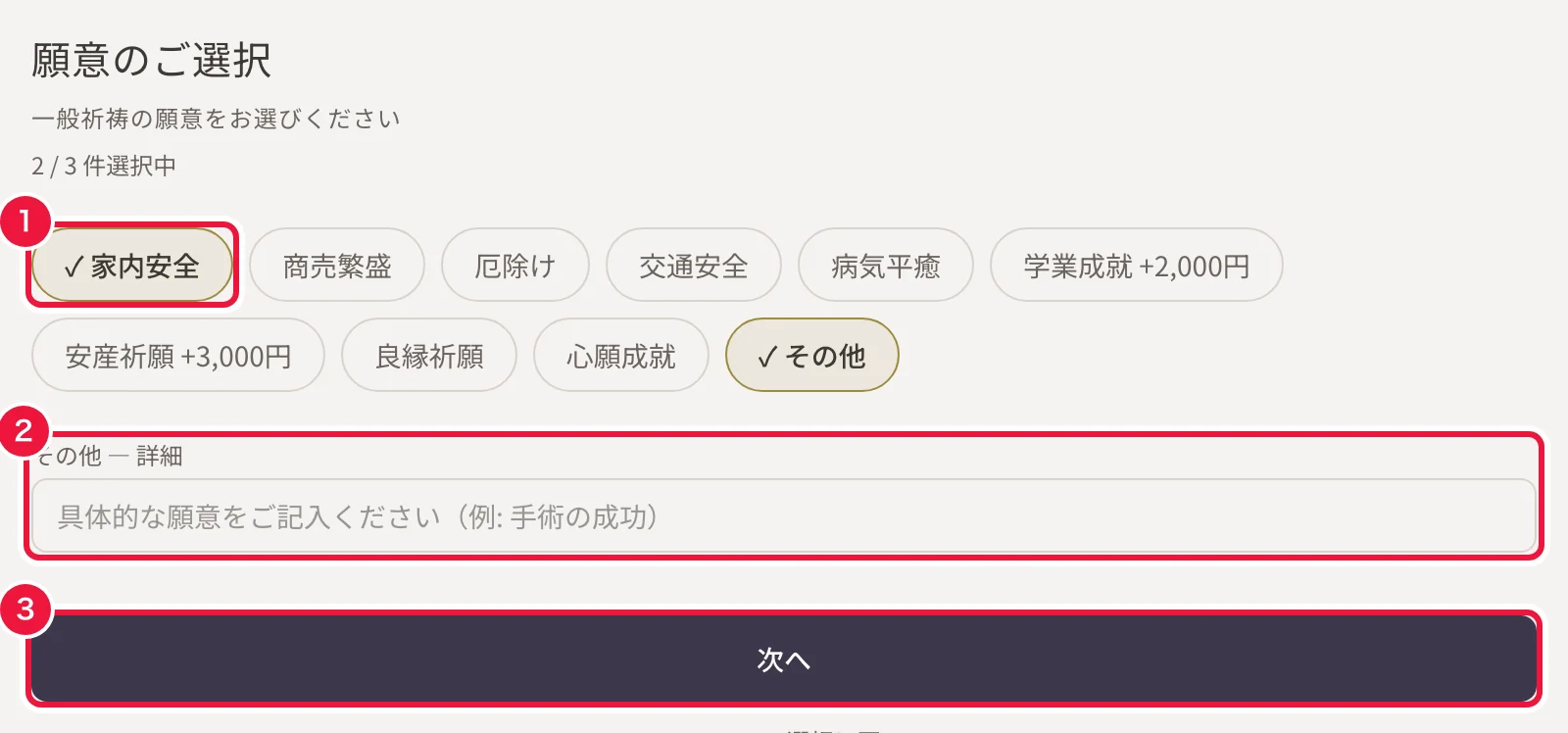
願意を 1 件以上選ばないと先に進めません。願意が登録されていないメニューでは、この画面は飛ばされます。
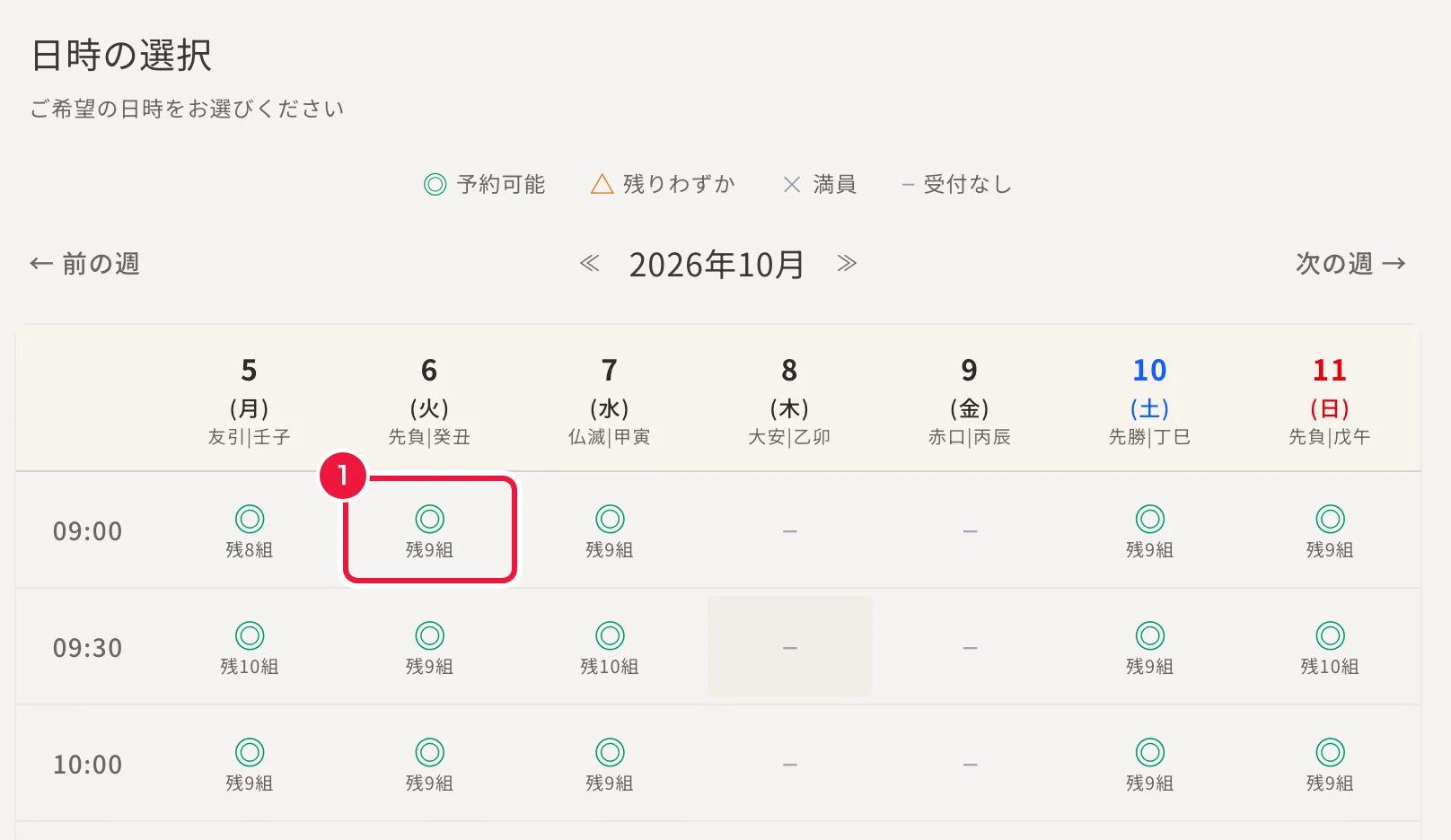
3. 日時を選ぶ
- カレンダーで希望の日の時間帯を押します
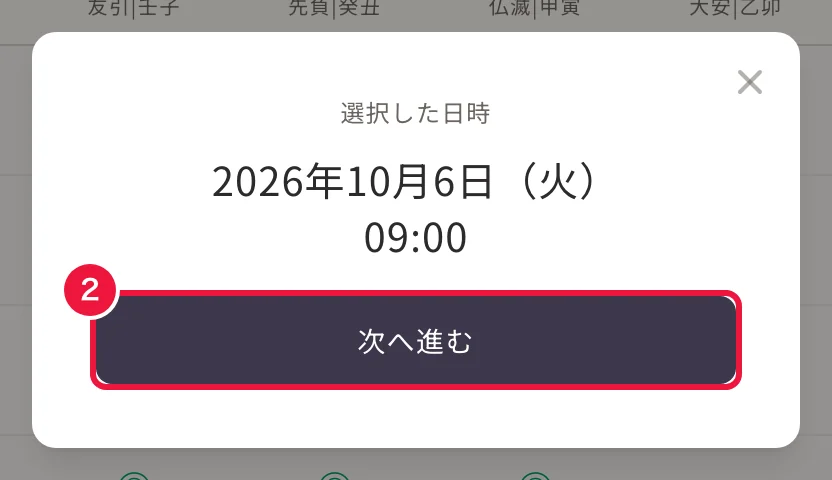
- 選んだ日時が表示されるので確かめます。満員の予約枠を選んだときは「この枠は既に満員ですが、予約を追加しますか?」と表示されます
- 単独祈願を受ける場合は「単独祈願を希望する」のスイッチをオンにします(「常に単独祈願で受け付ける(貸切メニュー)」にしたメニューでは、最初からオンになっています)
- 「次へ進む」を押します
4. 申込者の情報を入力する
- 聞き取った情報を入力します。個人は「氏名」の姓、団体は「法人/団体名」が必須です。団体の場合は「団体情報」と「担当者情報」に分かれています
- 郵便番号を入れると、住所が自動で入ります
- 参拝者から伝えられたことは「備考」、職員向けの申し送りは「社内メモ」(参拝者には見えません)に書きます
- 「次へ」(追加質問があるメニュー)または「確認画面へ」を押します
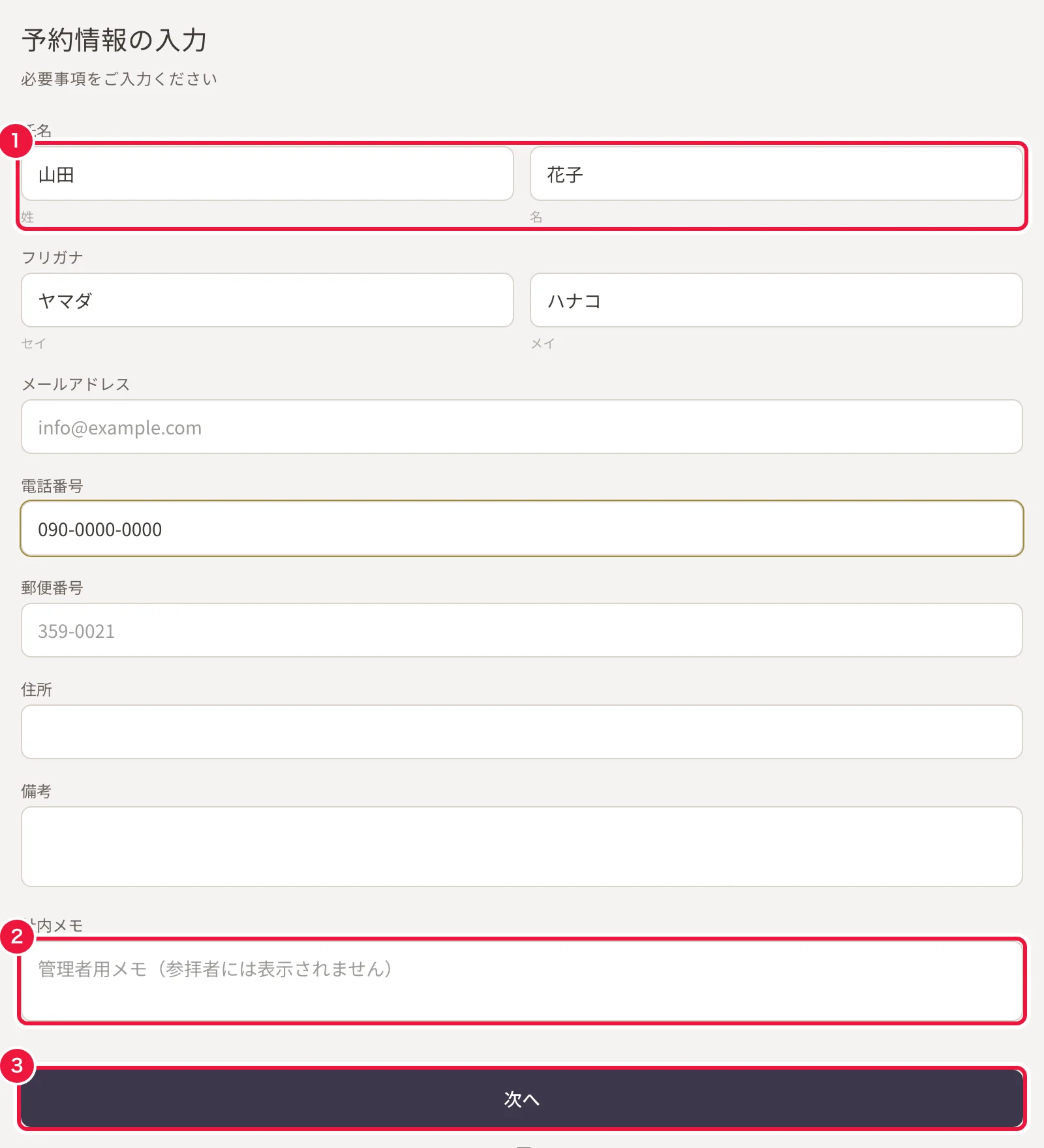
電話番号・郵便番号・メールアドレスは、入力した場合だけ形式を確かめます。誤りがあると入力欄の下に理由が表示されます。
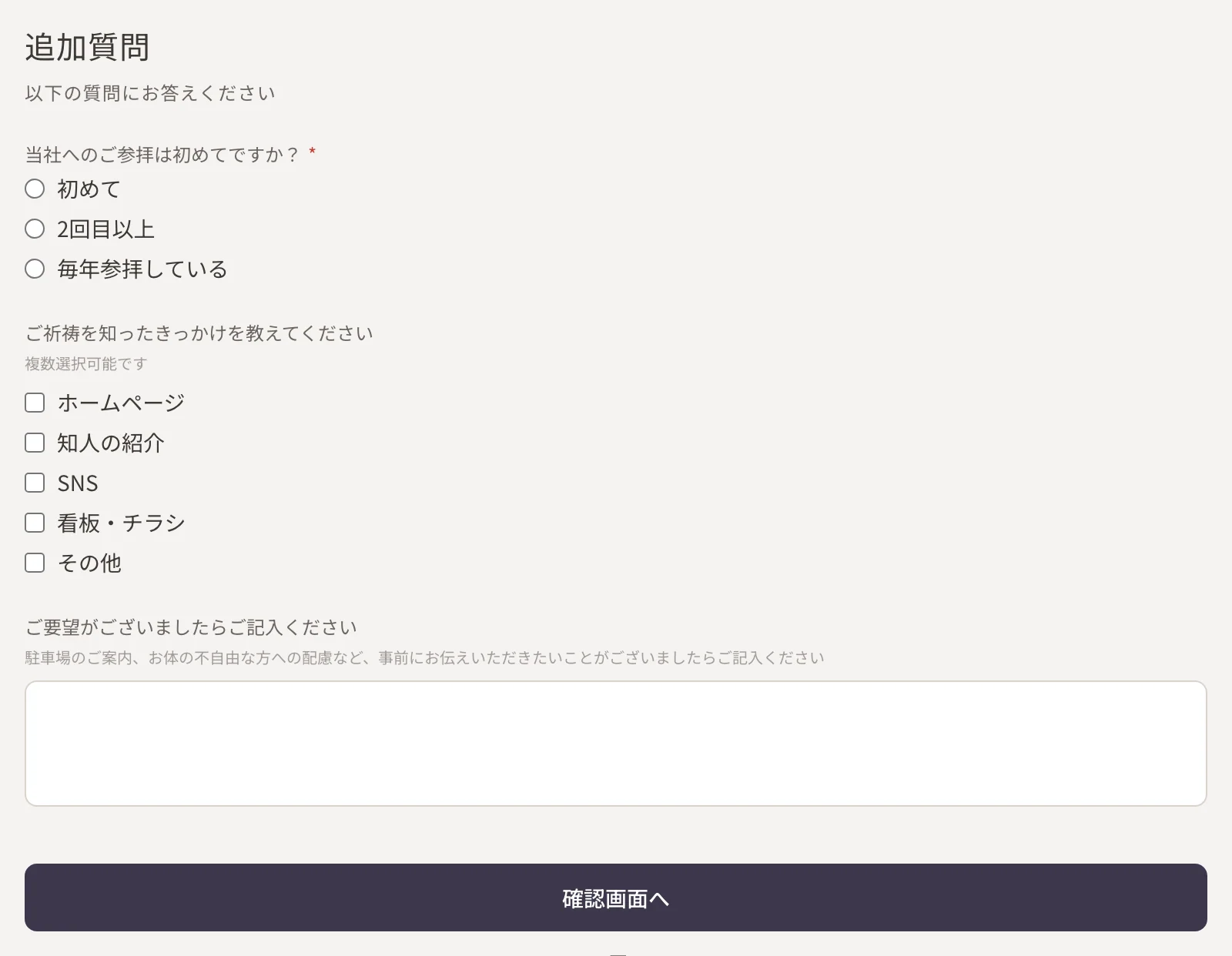
5. 追加質問に答える(設定しているメニューのみ)
メニューに追加質問を設定している場合だけ表示されます。聞き取った回答を入力し、「確認画面へ」を押します。
6. 確認して作成する
- 入力した内容を確かめます
- 「予約を作成」を押します
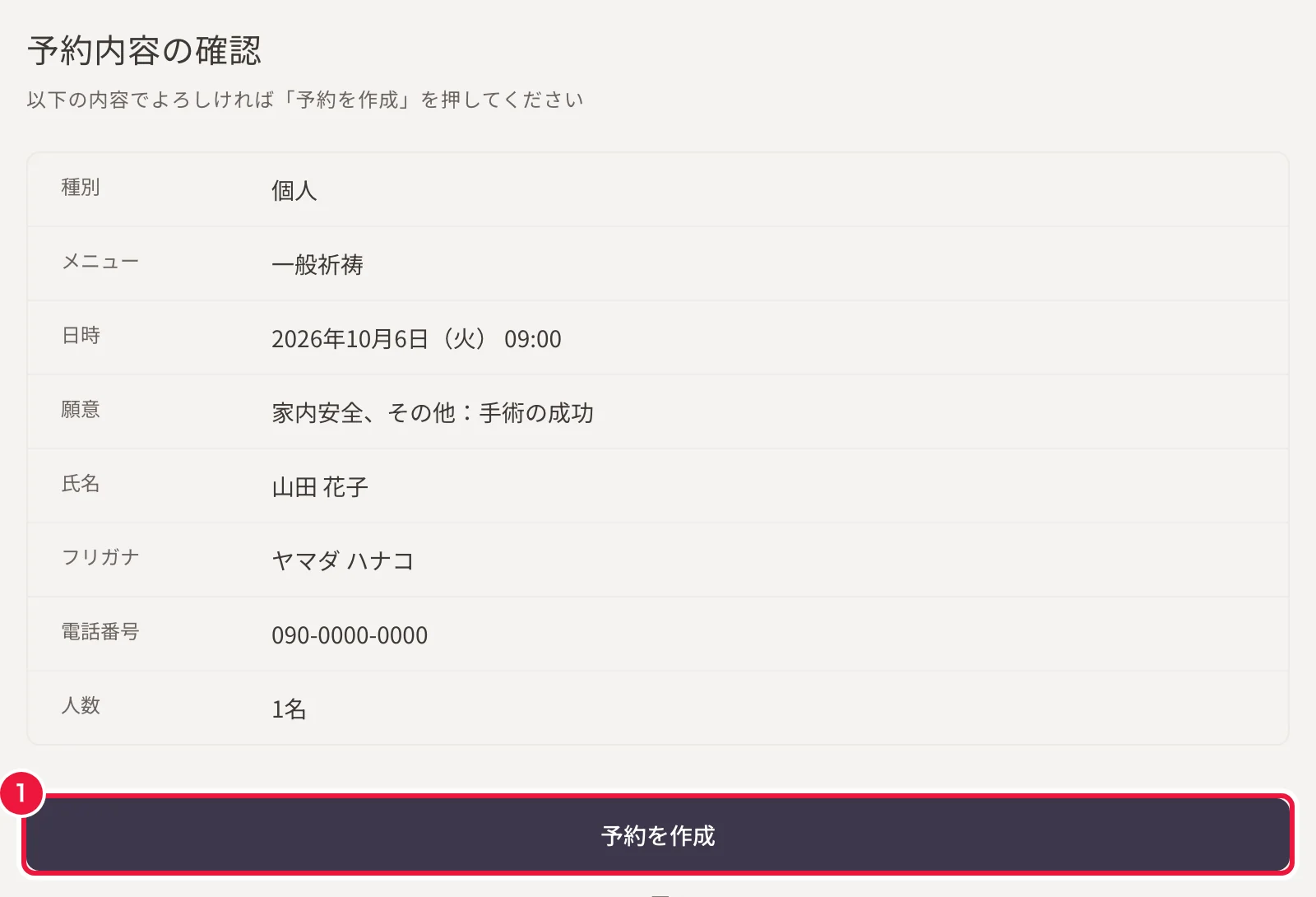
- 「予約を作成しました」と表示され、予約コード(予約番号)が出ます。必要に応じて参拝者にお伝えください
続けて別の予約を登録するときは「続けて予約を作成」、終わったら「予約一覧に戻る」を押します。
定員を超えて登録すると、その予約枠には定員より多い組数・人数が入ります。祈祷の進行や控室の広さに無理がないか確かめてから登録してください。
関連するページ
- 予約一覧 — 登録した予約を確かめる・直す・キャンセルする
- 予約枠と定員の考え方 — 予約枠の組数・人数の上限
- 追加質問の設定 — 予約時に尋ねる質問を設定する