
カレンダー
予約と職員の予定をカレンダーで確認するページです。「この日は休み」「この日だけ午前のみ」「元日だけ定員を増やす」といった**その日だけの受付の変更(営業設定)**もここで行います。
使える人: 閲覧はすべての権限。職員予定の追加・編集は権限「一般」以上、営業設定の変更は権限「管理者」のみ。
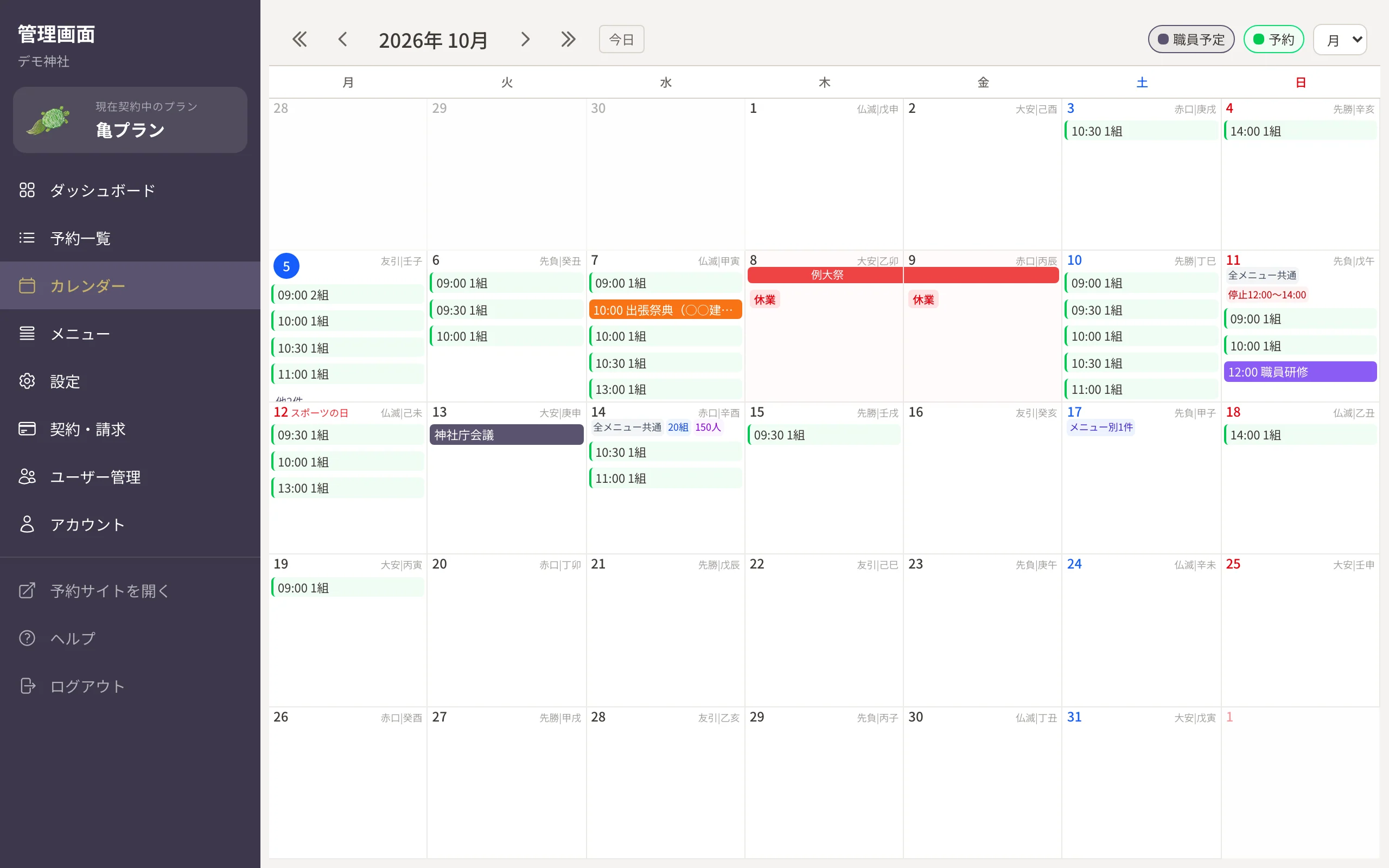
月全体の予約状況を見る
サイドバーの「カレンダー」を開くと、月表示になります。
- 各日に、その日の予約(時刻・件数)と職員予定が表示されます。複数日にわたる職員予定は横長の帯で表示されます
- 日付の右上に六曜と日の干支(例: 大安|己巳)が表示されます
- 受付を変更している日には、次の目印が付きます
| 目印 | 意味 |
|---|---|
| 「休業」(赤) | その日は終日受け付けない |
| 「10:00〜12:00」など(黄) | その日だけ受付時間を変えている |
| 「停止12:00〜13:00」など(赤) | その時間だけ受付を止めている |
| 「10組」「200人」など(青・紫) | その日だけ定員を変えている |
| 「全メニュー共通」 | すべてのメニューに効く設定がある |
| 「メニュー別2件」など | 特定のメニューだけの設定がある(数字は設定したメニューの数) |
表示を切り替える・別の月へ移動する
- 画面右上のプルダウンで「月」「日」を切り替えます。月表示では「職員予定」「予約」のボタンで、それぞれの表示をオン・オフできます
- 月名の両脇の矢印で前後の月へ、その外側の矢印で前後の年へ移動します。「今日」で今月に戻ります
- 月名(例: 「2026年 5月」)を押すと小さなカレンダーが開き、好きな月へ直接移動できます
- 表示中の月・日は画面のアドレス(URL)に残るので、ブックマークやブラウザの「戻る」でも同じ表示に戻れます
一日の予定を時間順に見る
月表示で日付を押し「この日の予定を見る →」を押すと、その日の予約と職員予定が時間順の表で表示されます。左右の矢印で前日・翌日へ移動できます。
上部の帯には、その日の受付時間(例: 「受付時間: 09:00〜16:00」)が表示されます。休業日は「本日は休業日です」と表示されます。帯の右端の「営業設定」(設定済みの日は「編集」)から、そのまま営業設定を開けます。予約の枠(例: 「09:00 1組」)を押すと、その時刻の予約の一覧が開き、行を押すと予約の詳細に移動します。
表示する時間帯を絞る
帯の右側の「表示」のプルダウンで、表に出す時間帯を選べます(例: 8:00〜16:00)。この設定はお使いのブラウザに保存され、日を変えてもそのままです。選んだ時間帯の外に予約や予定があるときは「範囲外2件」のように表示されるので、見落としません。
一日の予定表を印刷して掲示する
- 一日の表示を開きます
- 必要なら「表示」で時間帯を絞ります(営業時間だけにすると見やすくなります)
- 「印刷」を押します
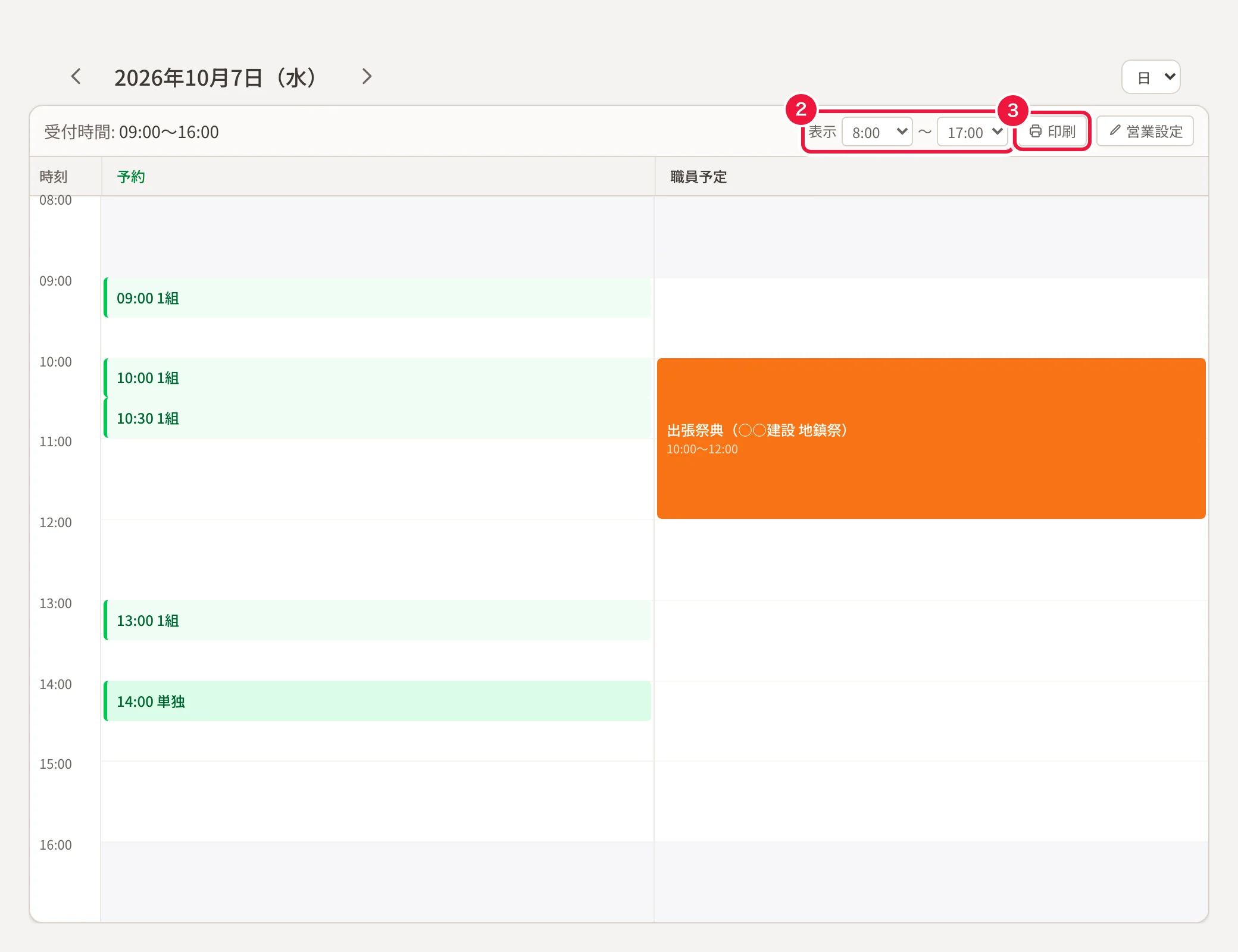
A4 横向きで、日付・受付時間・予定表だけが印刷されます(サイドバーやボタンは印刷されません)。社務所や控室への掲示にお使いください。
その日だけ受付を変える(営業設定)
権限「管理者」のみ操作できます。
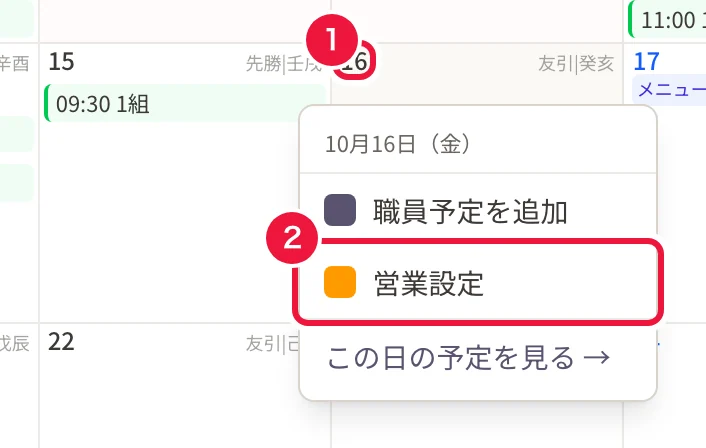
- 月表示で、変更したい日付を押します
- 「営業設定」を押します
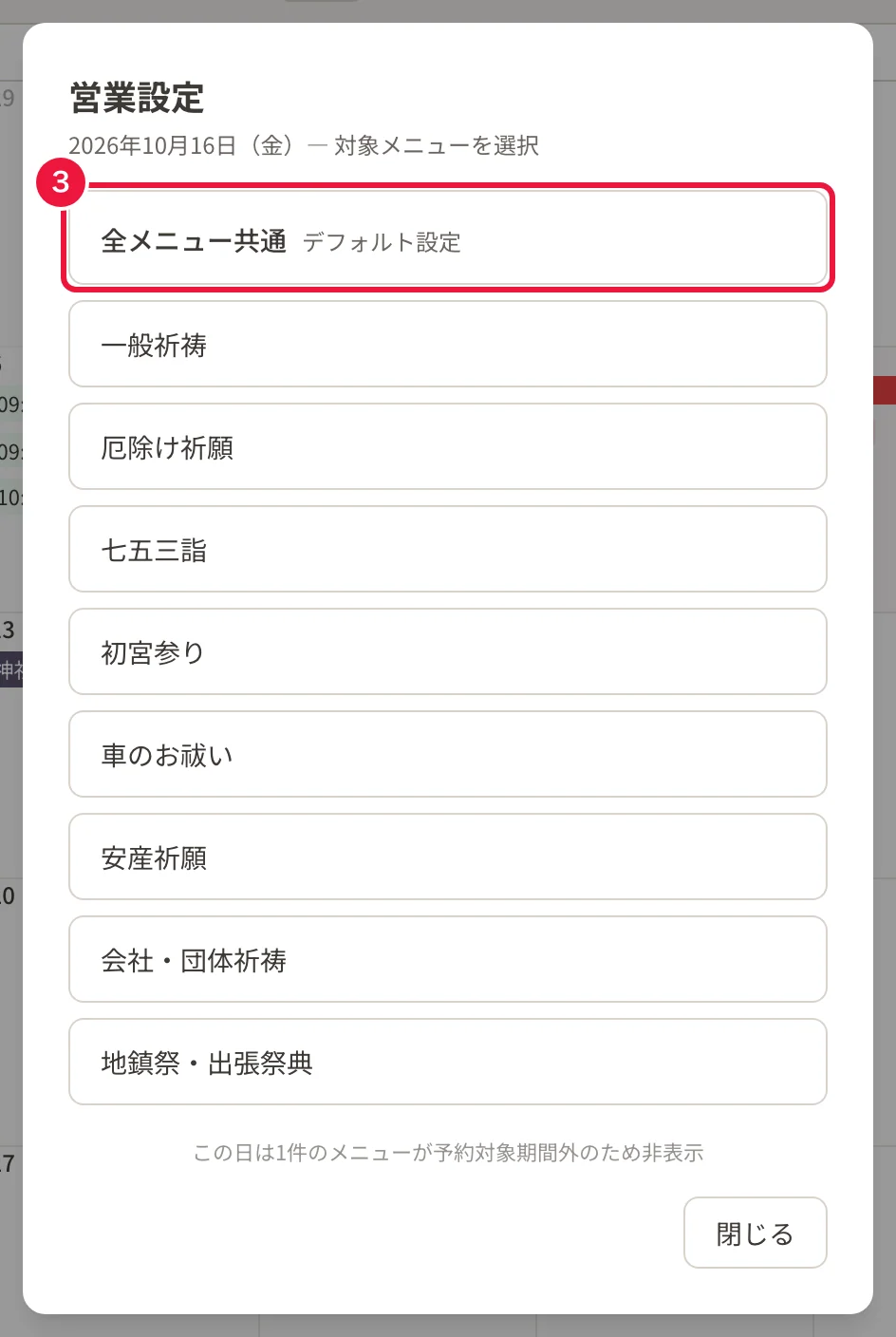
- 対象を選びます。すべてのメニューに効かせるなら「全メニュー共通」、特定のメニュー(例: 七五三)だけなら、そのメニュー名を押します
- 下の表の項目から、必要なものだけスイッチをオンにして入力します
- 「保存」を押します。参拝者の予約画面に反映されます
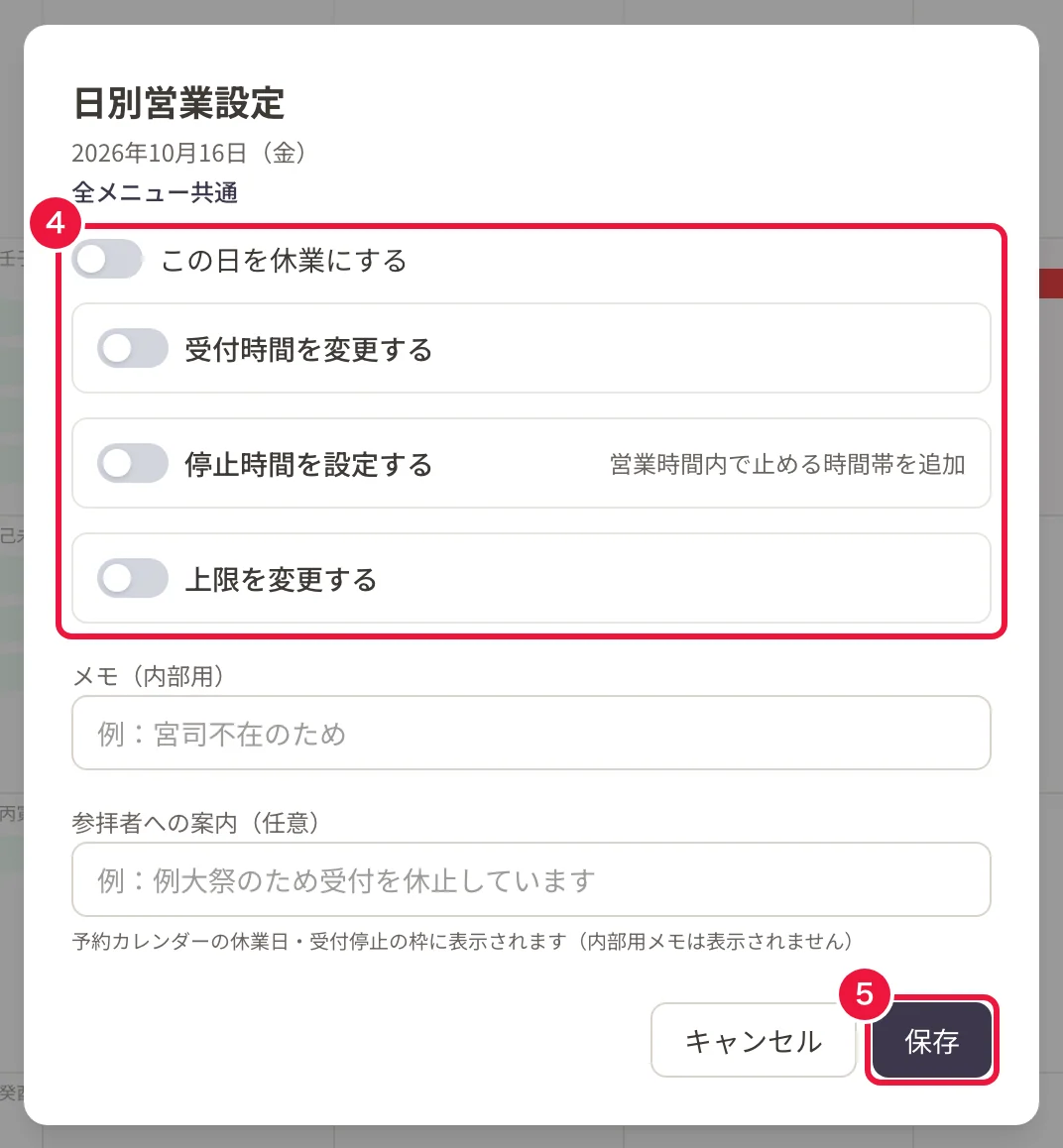
| 項目 | 何を決めるか | 例 |
|---|---|---|
| 「この日を休業にする」 | 終日、予約を受け付けません | 例大祭の日、臨時休業 |
| 「受付時間を変更する」 | その日だけの受付時間。時間帯は複数作れます。メニューの通常の受付時間は変わりません | 元日は 8:00〜18:00 |
| 「停止時間を設定する」 | 通常の受付時間のうち、この時間だけ受付を止めます。受付時間の変更と一緒に使えます | 地鎮祭で神職が外出する 10:00〜12:00 |
| 「上限を変更する」 | その日だけの「上限組数」「上限人数」。メニューの定員より優先されます(→ 予約枠と定員の考え方) | 正月三が日は 1枠 10組・200人 |
| 「メモ(内部用)」 | 職員向けのメモ。参拝者には表示されません | 宮司不在のため |
| 「参拝者への案内(任意)」 | 参拝者の予約カレンダーで、受付のない日・時間の「−」にカーソルを合わせる(スマホではタップする)と表示される文章。200文字まで | 例大祭のため受付を休止しています |
「全メニュー共通」とメニュー別の両方を設定した日は、受付時間・停止する時間帯はメニュー別の設定が優先されます。上限はメニュー別で入力した項目だけが優先され、空欄の項目は「全メニュー共通」の値が使われます。また、「全メニュー共通」で休業にした日は、メニュー別の設定にかかわらずすべてのメニューが休業になります。設定をやめるときは、同じ画面の「設定を削除」を押します(すべての項目をオフにし、メモと参拝者への案内も空にして保存した場合も、設定は消えます)。
休業・受付時間の変更・停止時間によって受け付けられなくなる時間に、すでに予約が入っている場合は保存できません(予約の件数がメッセージで表示されます)。先にその予約をキャンセルするか、日時を変更してから保存してください。
年末年始など、複数の日をまとめて設定する
- 月表示で、最初の日から最後の日までをドラッグして選びます
- 「営業設定 (5日間)」のように表示されたボタンを押します
- 「全メニュー共通」を押します(まとめて設定するときは、メニュー別は選べません。メニュー別は1日ずつ設定してください)
- 内容を入力して「保存」を押します
選んだすべての日に同じ内容が保存され、すでに設定のある日は上書きされます。1日でも予約とぶつかる日があると、どの日も保存されません(ぶつかった日付がメッセージに表示されます)。
職員予定を追加する
神職や職員の予定(外祭・会議・出張など)をカレンダーに載せられます。全プランで使えます。権限「一般」以上が操作できます。
- 月表示で日付を押し、「職員予定を追加」を押します(一日の表示では、予定表の上をドラッグして時間を指定しても追加できます)
- 「タイトル」を入力します(例: 地鎮祭 ◯◯様邸)
- 開始日・終了日と、時刻または「終日」を選びます。複数日にわたる予定も作れます
- 必要ならメモと色(8色)を選びます
- 「保存」を押します
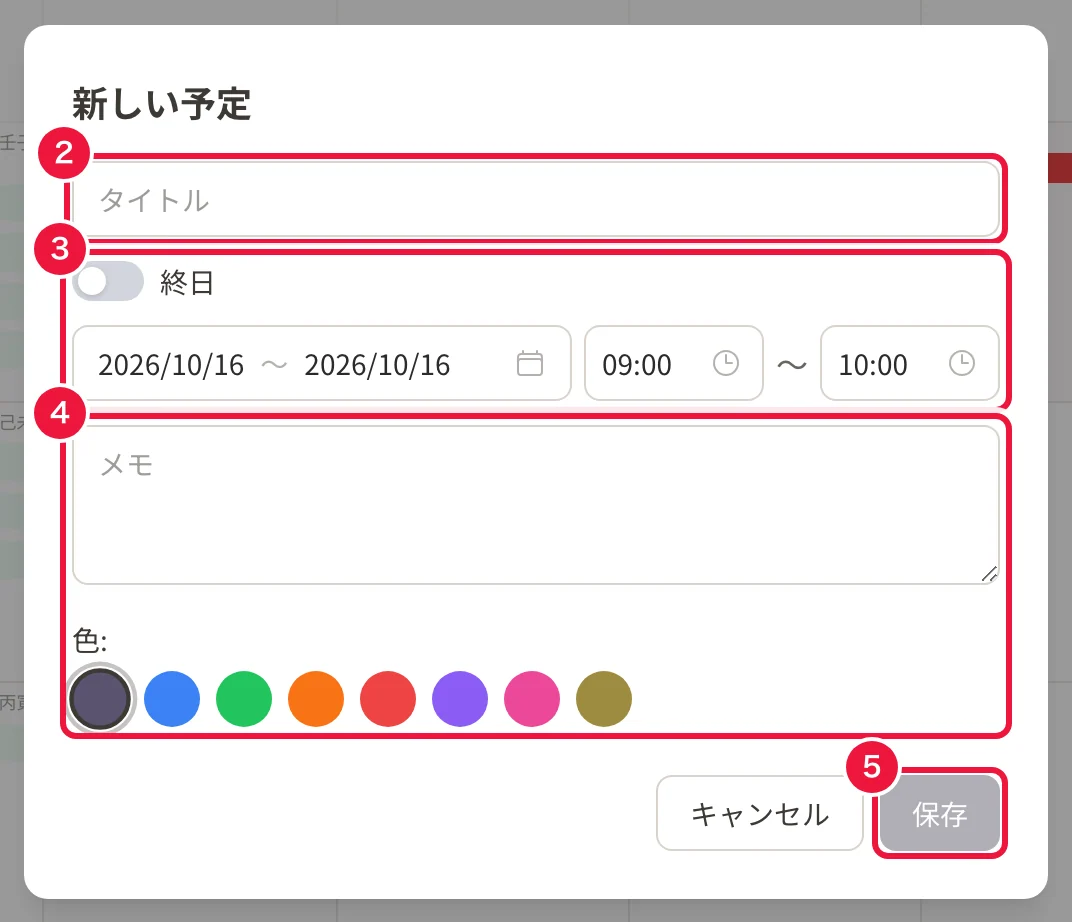
登録した予定を押すと、内容の変更や「削除」ができます。