
ステータス管理
予約が「いまどの段階か」(予約済 → 来社受付済 → 祈祷完了 など)を表すのがステータスです。段階はメニューごとに変えられます(例: 地鎮祭だけ「入金確認」を足す)。
使える人: ステータスの段階の変更は権限「管理者」のみ。
最初から用意されているステータス
新しく作ったメニューには、次の3段階が用意されています。
- 予約済(緑)— 予約が入った直後
- 来社受付済(青)— 当日、参拝者の来社を確認した
- 祈祷完了(紫)— ご祈祷が終わった
このほか「キャンセル」はどのメニューでも使えます。
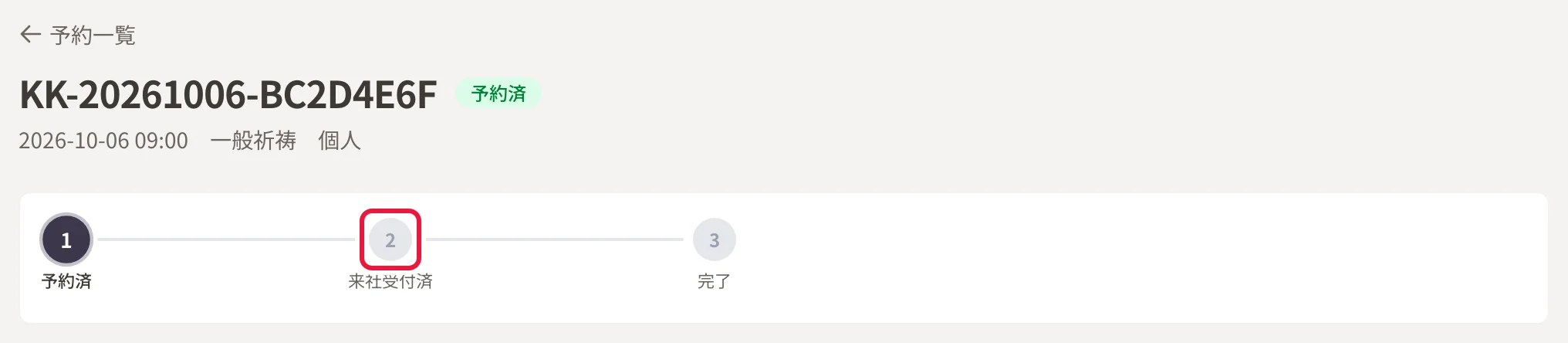
予約の詳細では、上部に並んだステータスの丸を押すと、確認のうえでそのステータスに変えられます。
予約一覧で複数の予約を選ぶと「来社受付済にする」のようなボタンが表示され、まとめて変更できます。

ステータスの段階を変える
例: 「予約済 → 入金確認 → 来社受付済 → 祈祷完了」にする場合
- サイドバーの「メニュー」を開き、変更したいメニューを押します
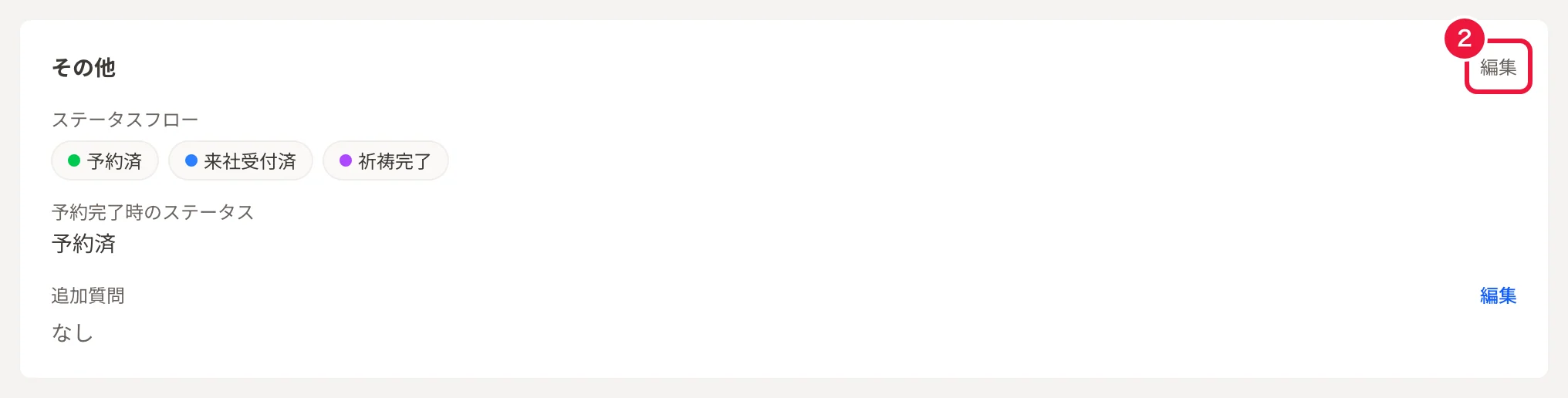
- 「その他」の欄の「編集」を押します
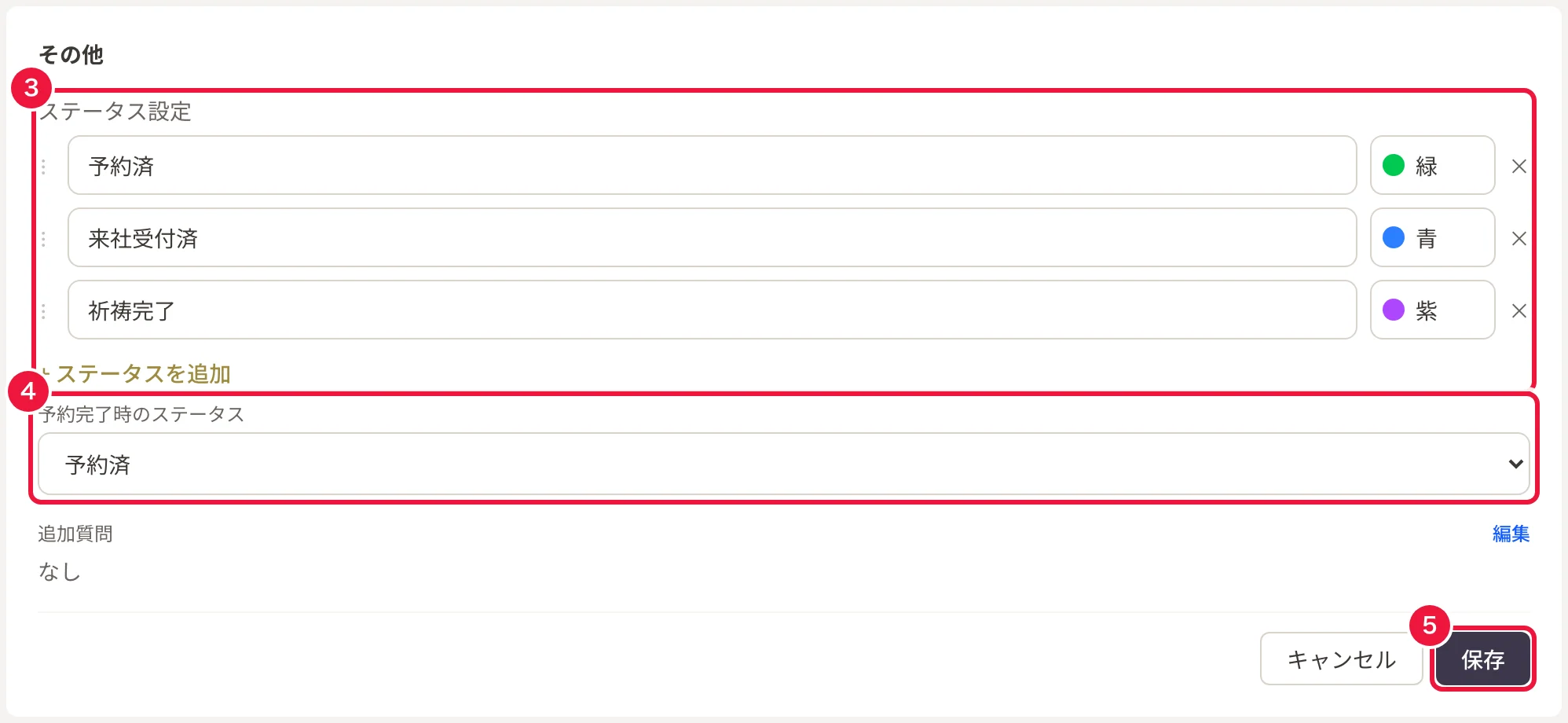
- 「ステータス設定」で、次の操作をします
- 名前を変える: 各段階の名前の欄を書き換えます
- 色を変える: 名前の右のプルダウンで色を選びます
- 段階を足す: 「+ ステータスを追加」を押し、名前(例: 入金確認)を入力します
- 順番を変える: 左端のつまみをドラッグして並べ替えます
- 段階を消す: 右端の「×」を押します
- 「予約完了時のステータス」で、予約が入った直後のステータスを選びます(通常は最初の段階)
- 「保存」を押します
ステータスは2段階以上必要です。また、その段階の予約が残っているステータスは消せません(例: 「「入金確認」の予約が残っているため、このステータスは削除できません。」と表示されます)。先に該当する予約のステータスを変更してから消してください。
選べる色
緑・青・紫・橙・赤・灰 の6色から選べます。選んだ色は、予約一覧やステータスの表示、ダッシュボードのグラフの色に使われます。
複数の予約のステータスをまとめて変えるとき
ステータスの段階はメニューごとに違うため、予約一覧でまとめて変えるときは、先にメニューで絞り込む必要があります。絞り込んでいないと「ステータス一括変更はメニューで絞り込んでください」と表示されます(→ 予約一覧)。