
祈祷メニュー管理
参拝者が予約時に選択する祈祷メニューを管理するページです。
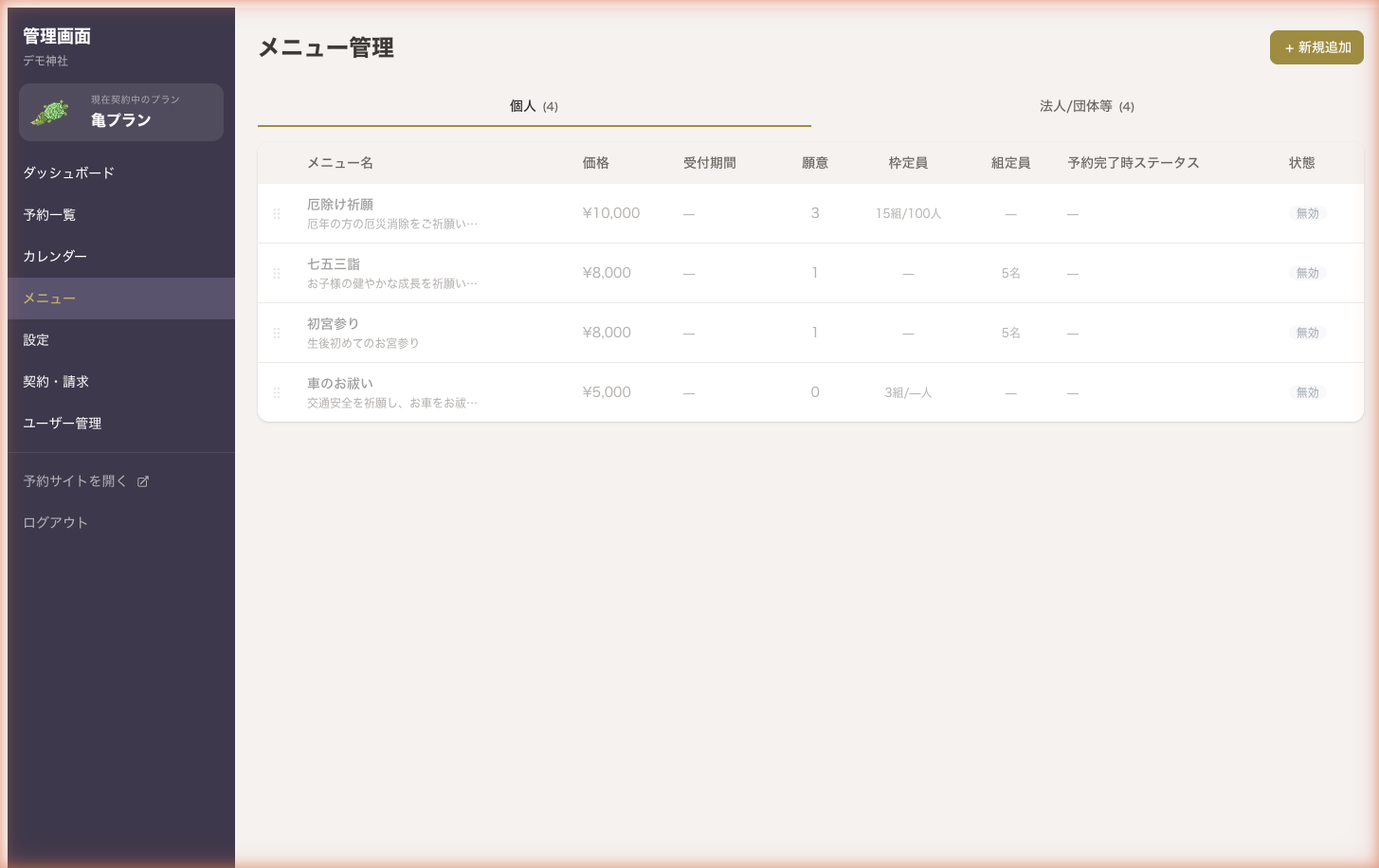
メニューを作成する
- サイドバーの「メニュー」をクリックします
- 「+ メニューを追加」をクリックします
- 以下の情報を入力します
基本情報
- メニュー名(必須)— 例: 一般祈祷、地鎮祭、出張祈祷
- 説明 — メニューの説明文
- 価格 — 基本料金(円)
- 価格補足 — 例: 「〜」「より」など
対象区分
画面上部のタブで「個人」「法人/団体等」を切り替えます。メニューは個人向け・団体向け・両方に対応できます(団体予約は竹プラン以上)。
受付スケジュール
- 掲載期間 — 参拝者のメニュー一覧にこのメニューを載せる期間(未設定の場合は即日〜無期限)
- 予約を受け付ける範囲 — どの日付の予約を受け付けるかを、次のどちらかの方式で設定します
- 今日から◯日先まで — 通年メニュー向け。日が進むにつれて先の枠が順に開きます(例: 60日先まで)
- 期間を指定する — 期間限定メニュー向け。指定した期間の日付だけ予約でき、カレンダーは期間の開始週から表示されます(例: 正月祈祷は 1/8〜2/16)
季節限定メニュー(例: 七五三、初詣)は「掲載期間」で一覧に載せる期間を、「期間を指定する」で実際に祈祷を受け付ける期間を設定します。予約を受け付けられるのはご契約プランの上限(例: 亀プランは365日先)までで、それより先の日付は選択できません。
営業時間設定
- メニューごとに営業時間を設定できます
- 「複数時間帯を設定する」をオンにすると、お昼休みを挟んだ設定(例: 9:00〜12:00、13:00〜16:00)が可能です
定員設定
- 1スロットあたりの組数上限 — 同じ時間帯に予約できる組数
- 1スロットあたりの人数上限 — 同じ時間帯に予約できる総人数
- 1組あたりの人数上限 — 1回の予約で入力できる人数の上限
- 定員超過時の注意文 — 参拝者が 1 組あたりの人数上限を超えて入力したときに表示する文言(未設定なら「定員(X名)を超えています。人数を減らすか、お電話にてご相談ください。」)
予約枠は神社全体で1つで、組数・人数は全メニュー合算で数えます。メニューごとに上限が違うと同じ枠でも空き表示が変わります。仕組みの図解は「予約枠と定員の考え方」をご覧ください。
枠設定
- 予約枠の間隔 — 予約枠の時間間隔(例: 30分ごと)
- 予約締切 — 予約受付の締切時間(例: 開始1時間前まで、または前日 17:00 まで)
- 受付終了後の案内 — 締切を過ぎた枠(参拝者画面では「−」)にカーソルを合わせたときに表示する案内文(例: 受付は終了しました。お電話 03-1234-5678 にてお問い合わせください)。電話番号は自動でリンクになります
- キャンセル締切 — 参拝者がメールのリンクから自分でキャンセルできる期限
すべて入力したら「保存」をクリックします。
作成後のメニューには、さらに次の設定があります。それぞれメニュー詳細ページの各セクションから編集します。
- 願意の設定 — 「願意設定」セクション
- 追加質問の設定・ステータス管理 — 「その他」セクション
- メール配信設定(松プラン以上)— 予約完了メールの宛名・件名・冒頭文・当日のご案内・補足事項をメニューごとにカスタマイズ(→ 通知・メールについて)
単独祈願(松プラン以上)
参拝者が他の参拝者と同席せず、単独での祈祷を希望できる機能です。
- メニュー編集画面の「単独祈願」セクションを表示します
- 単独祈願を有効にします
- 必要に応じて追加料金・価格タイプ・注釈を設定します
- メニューを保存します
有効にすると、参拝者が日時選択時に「単独祈願を希望する」のトグルを使用できるようになります。
常に単独祈願で受け付ける(貸切メニュー)
「必ず貸切で行う」メニュー(例: 地鎮祭、特別祈祷など)を作れます。単独祈願を有効にしたうえで「常に単独祈願で受け付ける(貸切メニュー)」にチェックを入れて保存します。
- 参拝者の予約はすべて自動的に単独祈願になります(トグルは表示されず、「貸切でのご案内です」と表示されます)
- 1つの時間枠には1組しか入れません。予約が入った枠は、他のメニューからも予約できなくなります
- カレンダーの空き表示は「残1組」になります
- 単独祈願の追加料金を設定している場合は、自動的に適用されます
メニューを編集する
- メニュー一覧で編集したいメニューの行をクリックし、メニュー詳細ページを開きます
- 変更したいセクション(基本情報・受付スケジュール・定員設定・願意設定・単独祈願・その他・メール配信設定)の「編集」をクリックします
- 内容を修正し「保存」をクリックします
メニューを複製する
似たメニューを作るときは、メニュー詳細ページの「複製」を使うと、願意や追加質問ごとコピーされます。複製されたメニューは無効の状態で作成されるので、内容を確認してから有効にしてください。
メニューの並び順を変更する
メニュー一覧でドラッグ&ドロップして並び替えます。参拝者画面での表示順に反映されます。
メニューを無効化する
一時的にメニューを非表示にしたい場合は、メニュー詳細で「有効/無効切替」をクリックします。
無効化されたメニューは参拝者画面に表示されません。データは保持されるため、再度有効にすることで復活します。無効化した時点でプランのメニュー数の枠は空きます(再度有効にするときに上限の対象になります)。
メニューを削除する
- メニュー詳細で「削除」をクリックします
- 確認ダイアログで「削除」をクリックします
有効なメニューは先に無効化してから削除します。予約が残っているメニューは削除できません(理由が画面に表示されます)。無効化済みで予約のないメニューを削除すると、関連データを含めて完全に削除されます。