
追加質問の設定
メニューごとに、予約時に参拝者へ尋ねたいこと(例: お車でお越しですか?)を追加できます。回答は予約詳細・印刷・読み札(アンケート札)で確認できます。
- 使える人: 設定できるのは権限「管理者」のみ
- 利用できるプラン: 松プラン以上(1メニューあたり 松 5問・鶴 10問・亀 20問)
質問を追加する
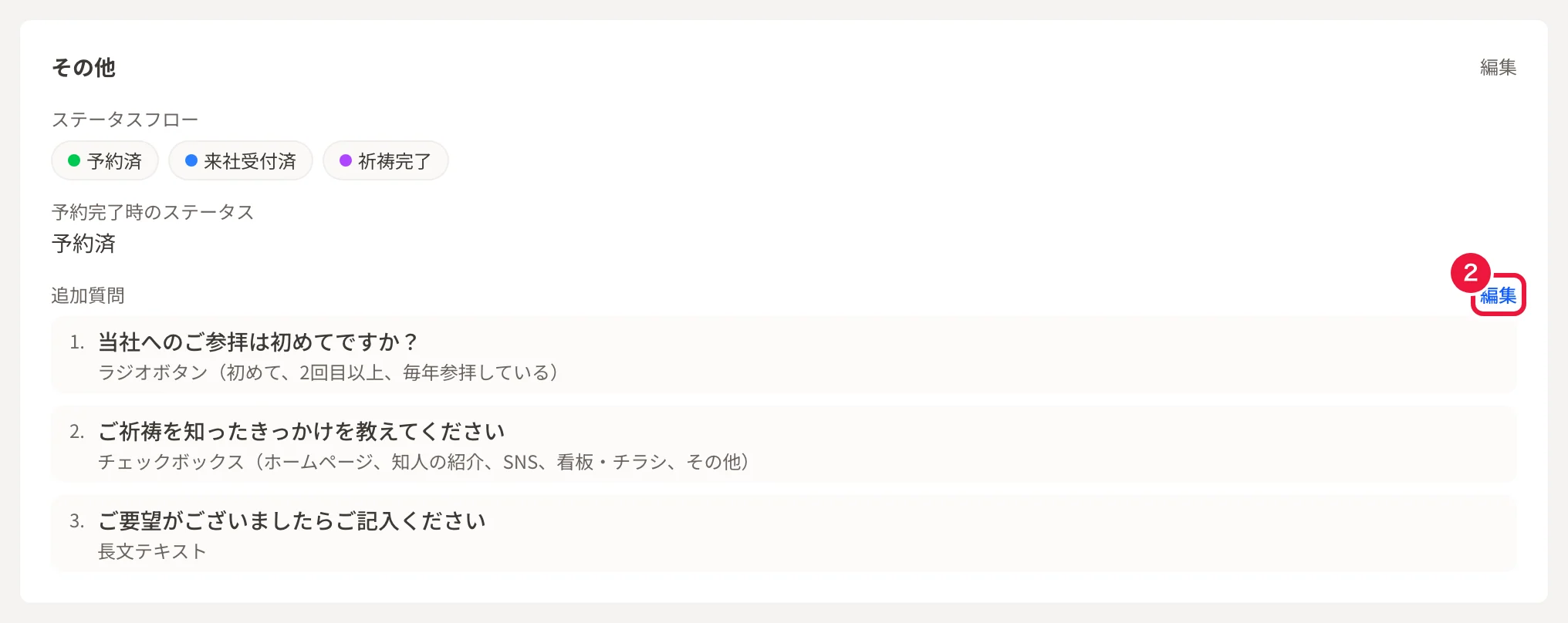
- 「メニュー」で、質問を付けたいメニューの行をクリックします
- 「その他」セクションの「追加質問」の横の「編集」をクリックします
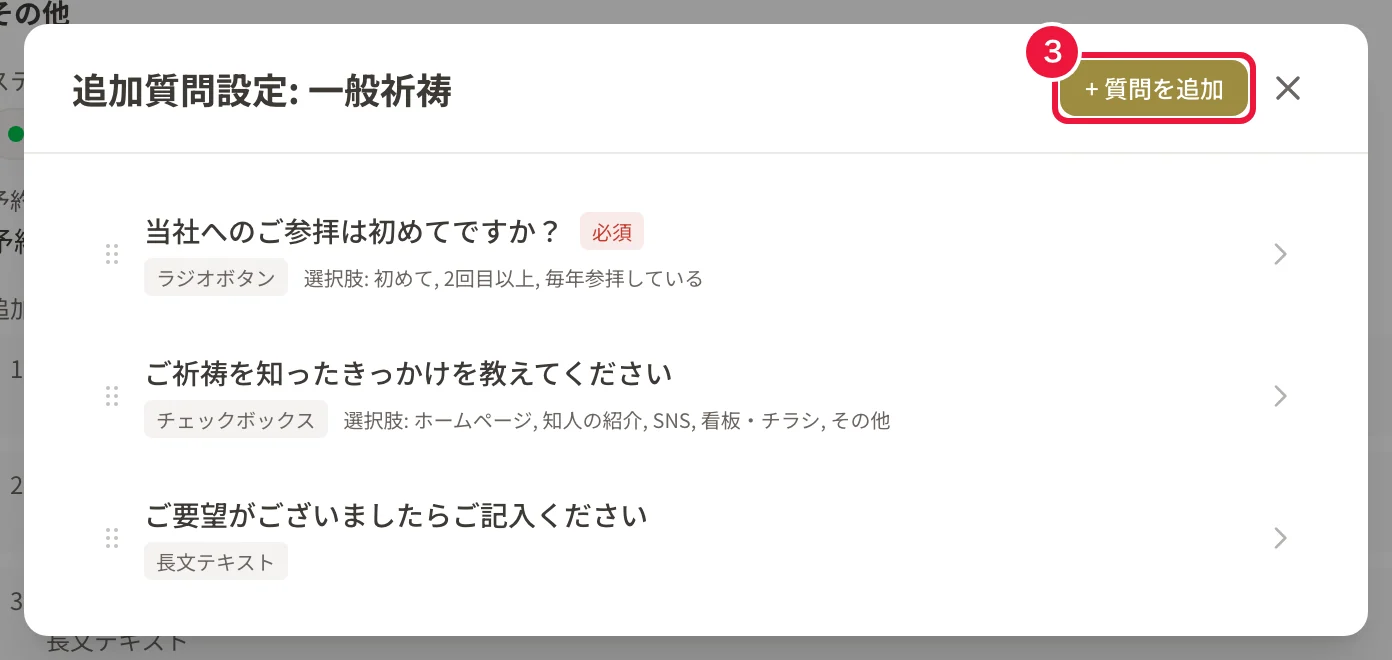
- 「+ 質問を追加」をクリックします
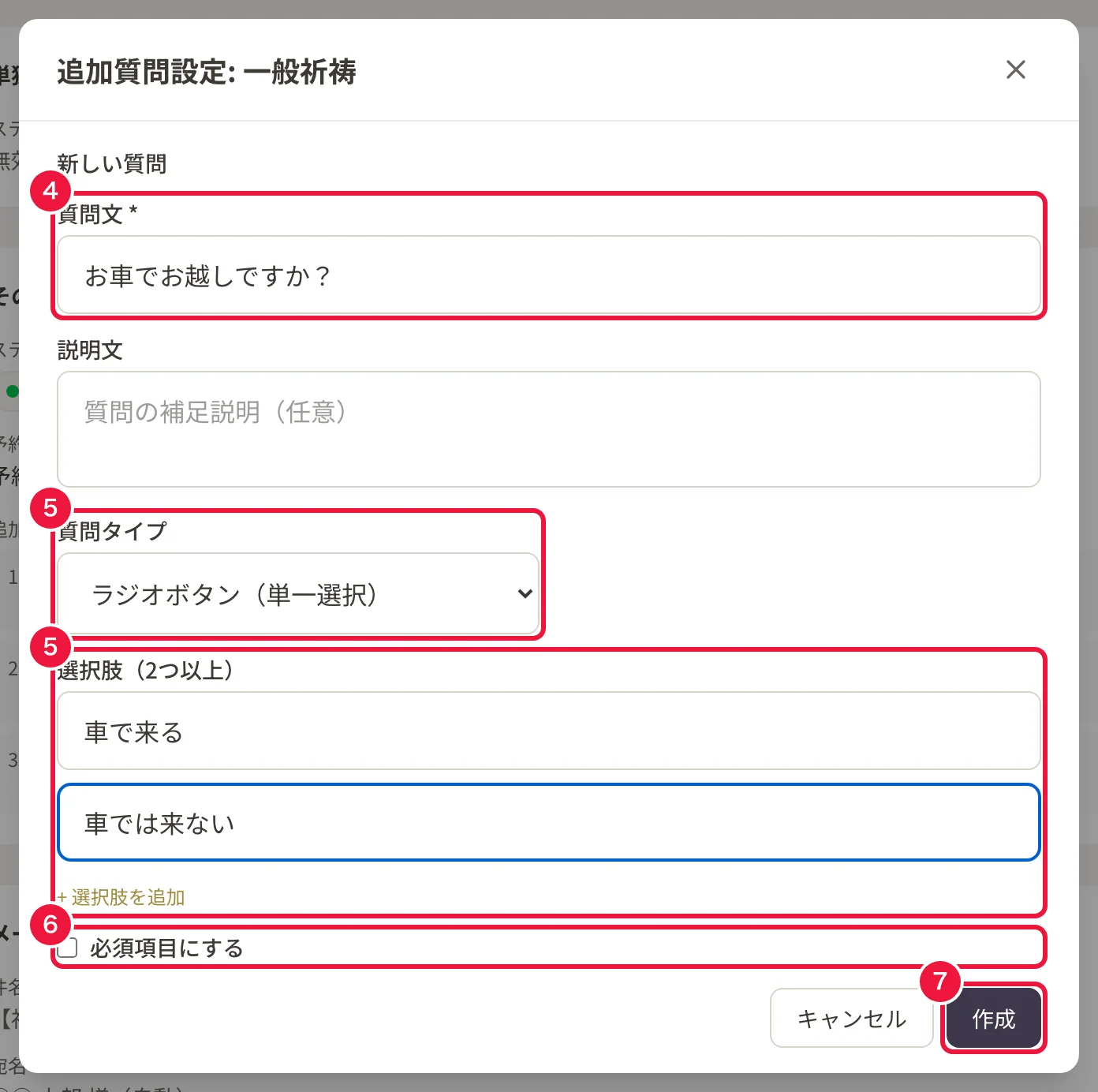
- 「質問文」(必須)を入れ、必要なら「説明文」を入れます
- 「質問タイプ」を選びます。選択式のときは選択肢を2つ以上入れます(「+ 選択肢を追加」で増やせます)
- 答えてもらわないと困る質問は「必須項目にする」をオンにします
- 「作成」をクリックします
| 質問タイプ | 参拝者の答え方 | 例 |
|---|---|---|
| 短文テキスト | 1行で書く | 会社名 |
| 長文テキスト | 複数行で書く | ご要望 |
| ラジオボタン(単一選択) | 1つ選ぶ | お車の有無 |
| チェックボックス(複数選択) | いくつでも選ぶ | 当社を知ったきっかけ |
| ドロップダウン | 一覧から1つ選ぶ | お住まいの地域 |
質問を直す・並び替える
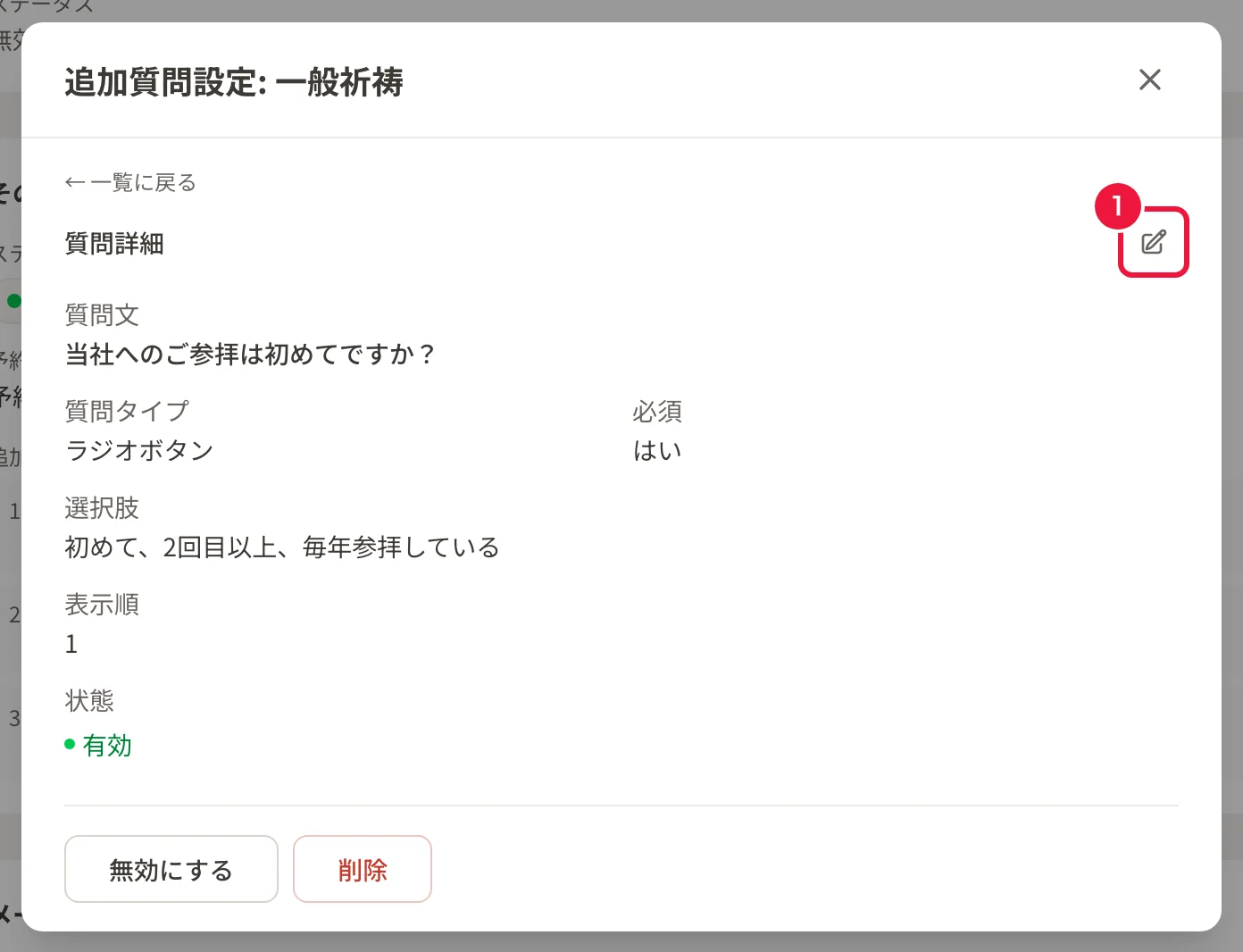
- 直す: 一覧で質問をクリックし、右上の鉛筆マーク(編集)を押して直し、「保存」をクリックします
- 並び替える: 一覧で質問をドラッグします。参拝者画面の表示順に反映されます
質問を止める・削除する
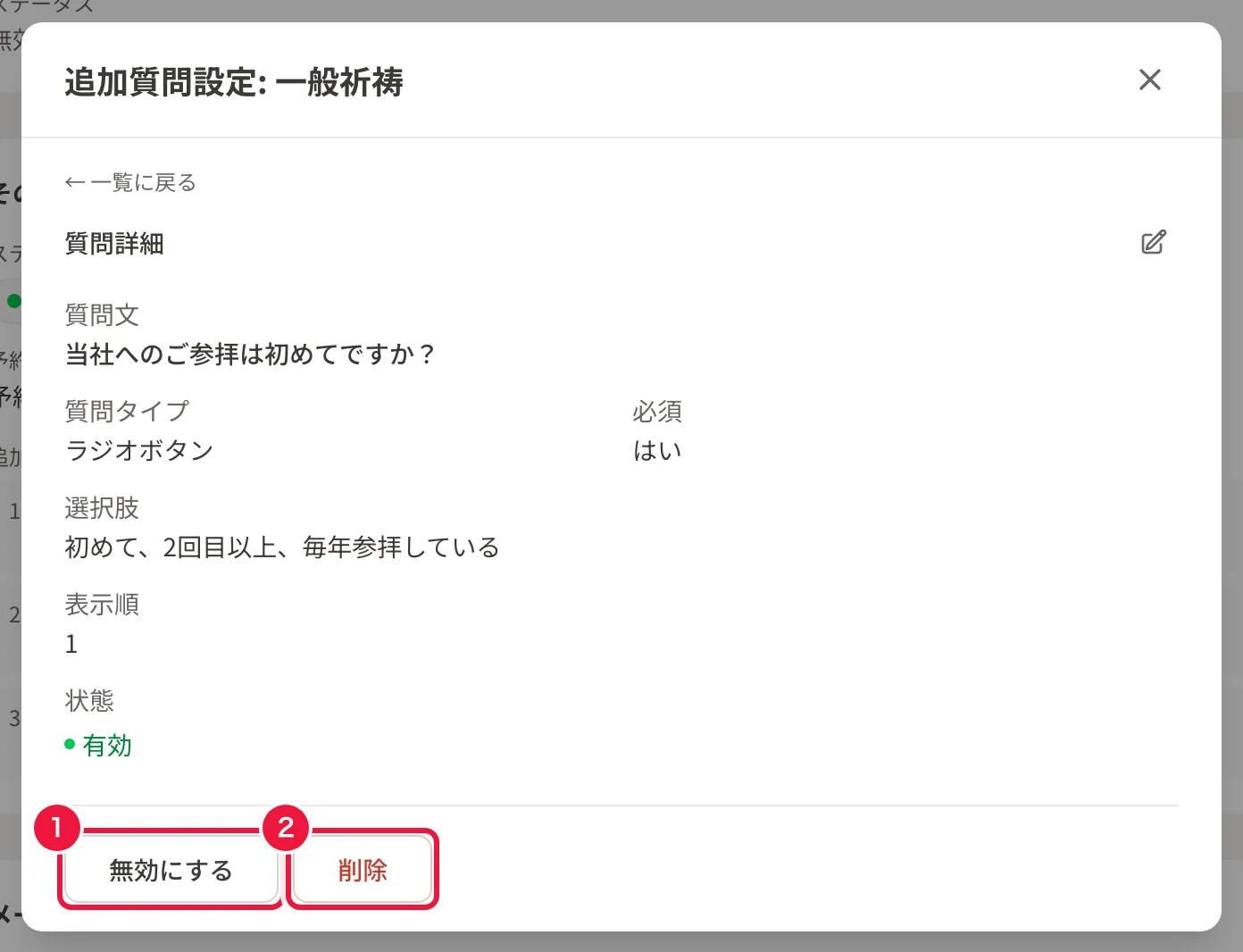
一覧で質問をクリックし、「無効にする」か「削除」をクリックします(写真①②)。「削除」した質問はいったん無効になり、もう一度「完全に削除」すると消えます。プランの上限は有効な質問の数です。無効にした質問は数えないので、上限に達したときは使わない質問を無効にすれば、新しい質問を追加できます。
「完全に削除」すると、その質問へのこれまでの回答もすべて消え、元に戻せません。
質問がないメニュー
追加質問が1つもないメニューでは、予約時の追加質問の画面が自動で省かれます。