
ユーザー管理
管理画面にログインできるユーザーを追加・変更するページです。職員を招待する、権限を決める、予約通知メールを受け取る人を選ぶ、退職した人を止める、といった操作ができます。サイドバーの「ユーザー管理」から開きます。
使える人: 権限「管理者」のみ
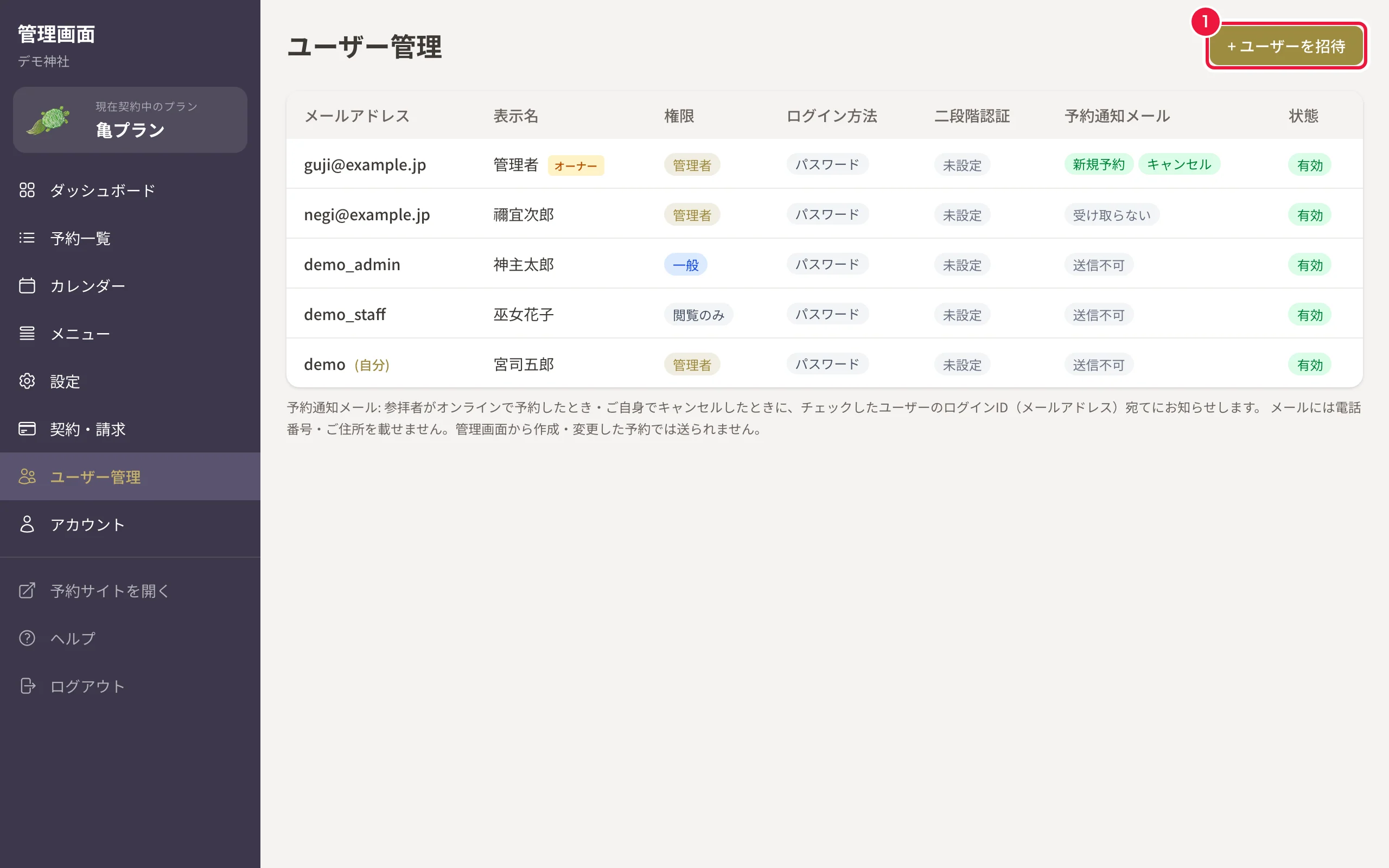
一覧の見方
一覧は表示のみです。変更は、ユーザーの行をクリックして開く詳細画面で行います。
| 列 | 内容 |
|---|---|
| メールアドレス | ログイン ID。自分の行には「(自分)」と表示されます |
| 表示名 | 予約の作成者名や職員予定の担当者名として出る名前。オーナーには「オーナー」と表示されます |
| 権限 | 管理者 / 一般 / 閲覧のみ(下記参照) |
| ログイン方法 | 「パスワード」「Google」のどちらでログインできるか(両方の場合もあります) |
| 二段階認証 | 設定済み / 未設定。設定・解除は本人が「アカウント」画面で行います(管理者が代わりに操作することはできません) |
| 予約通知メール | そのユーザーが受け取るお知らせ(「新規予約」「キャンセル」「受け取らない」「送信不可」) |
| 状態 | 有効 / 無効 |
職員を招待する
ユーザーの追加は招待メール方式です。管理者がパスワードを決めて渡すことはありません。
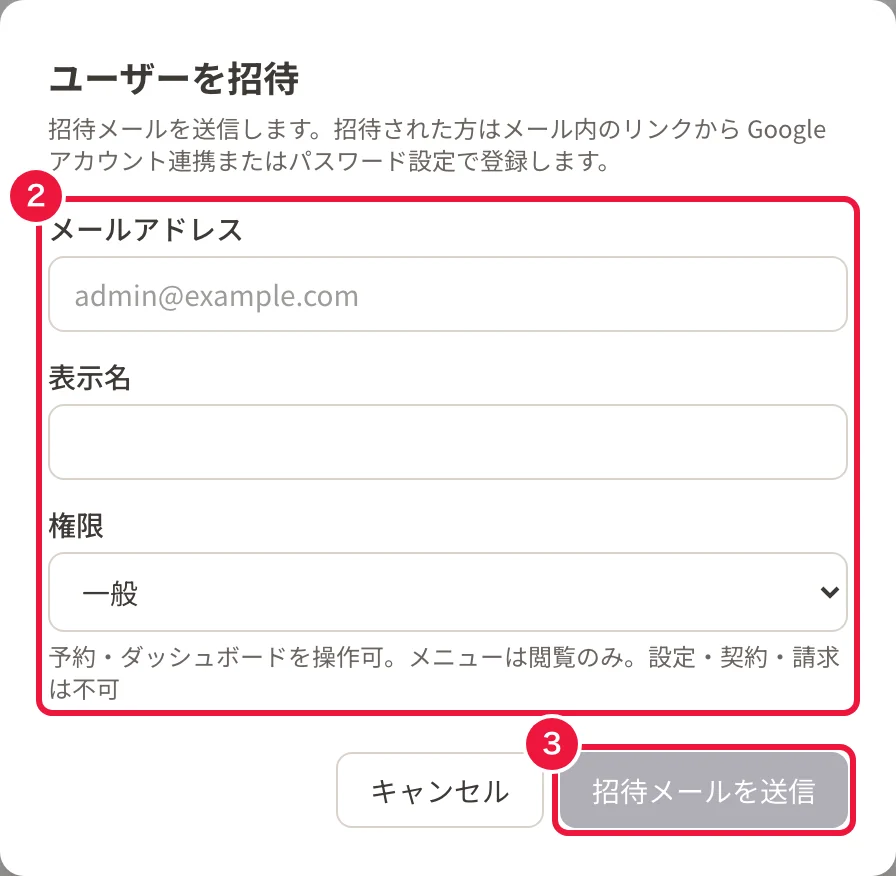
- 「+ ユーザーを招待」をクリックします
- 「メールアドレス」「表示名」「権限」を入力します(メールアドレスが、その方のログイン ID になります)
- 「招待メールを送信」をクリックします。「招待メールを送信しました」と表示され、一覧の下の「招待中」に追加されます
- 招待された方は、メール内のリンクを開き、「Googleで登録」をクリックするか、パスワードを入力して「登録してログイン」をクリックすると登録が完了します(パスワードは 8 文字以上で、英大文字・英小文字・数字を各 1 つ以上)
招待リンクの有効期限は 7 日間です。期限が切れた・届かない場合は、「招待中」の「再送」で新しいリンクを送れます。不要になった招待は「取消」で無効にできます。
追加できる人数はプランごとに上限があり、有効なユーザーと招待中(未登録)の人数の合計で数えます。
| プラン | 梅 | 竹 | 松 | 鶴 | 亀 |
|---|---|---|---|---|---|
| 上限人数 | 1 名 | 2 名 | 5 名 | 10 名 | 20 名 |
権限を決める・変える
| 権限 | できること | できないこと |
|---|---|---|
| 管理者 | すべての機能 | — |
| 一般 | ダッシュボードの閲覧、予約の作成・編集・ステータス変更・キャンセル、職員予定の追加・編集、メニューやカレンダー設定の閲覧 | メニュー・営業設定・設定・契約請求・ユーザー管理の変更、予約の削除 |
| 閲覧のみ | ダッシュボード・予約・カレンダー・メニューの閲覧 | あらゆる変更操作 |
権限を変えるには:
- 一覧で対象のユーザーの行をクリックします
- 「権限」で新しい権限を選び、横の「保存」をクリックします。「権限を更新しました」と表示されます
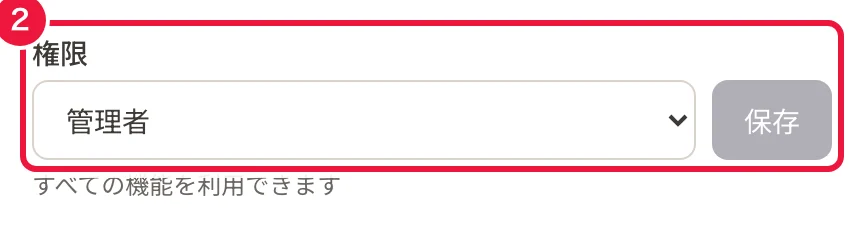
- 変更はすぐに反映されます(本人のログインし直しは不要です)
- オーナー(最初に登録したアカウント)は常に管理者で、権限の変更・無効化はできません
- 自分自身の権限は変更できません(別の管理者に変更してもらいます)
予約通知メールを受け取る人を選ぶ
参拝者がオンラインで予約したとき・ご自身でキャンセルしたときに、お知らせメールを送れます(全プランで利用可)。
- 一覧で対象のユーザーの行をクリックします
- 「予約通知メール」で「新規予約」「キャンセル」のうち、受け取るものにチェックを入れます(受け取らない場合はチェックを外します)
- 横の「保存」をクリックします。「予約通知メールの設定を保存しました」と表示されます
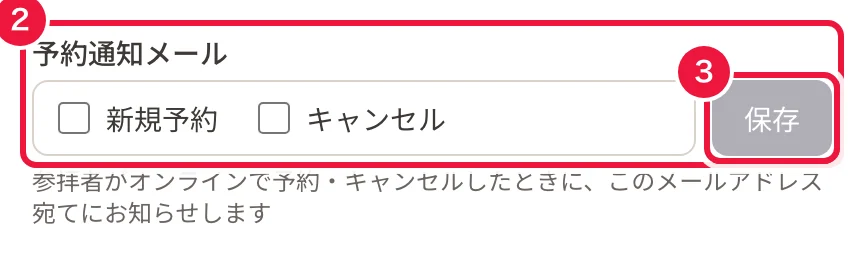
- 宛先はそのユーザーのログイン ID(メールアドレス)です。ログイン ID がメールアドレスの形でないユーザーには送れません(一覧に「送信不可」と表示されます)
- 初期設定では、オーナーだけが受け取ります
- メールには日時・ご祈祷・お名前(団体は団体名)・人数・備考・予約番号が載ります。電話番号やご住所は載せないため、メール内のリンクから管理画面でご確認ください
- 管理画面から作成・変更・キャンセルした予約では送られません
表示名・メールアドレスを変える
- 一覧で対象のユーザーの行をクリックします
- 「表示名」または「メールアドレス」を書き換え、それぞれの横の「保存」をクリックします
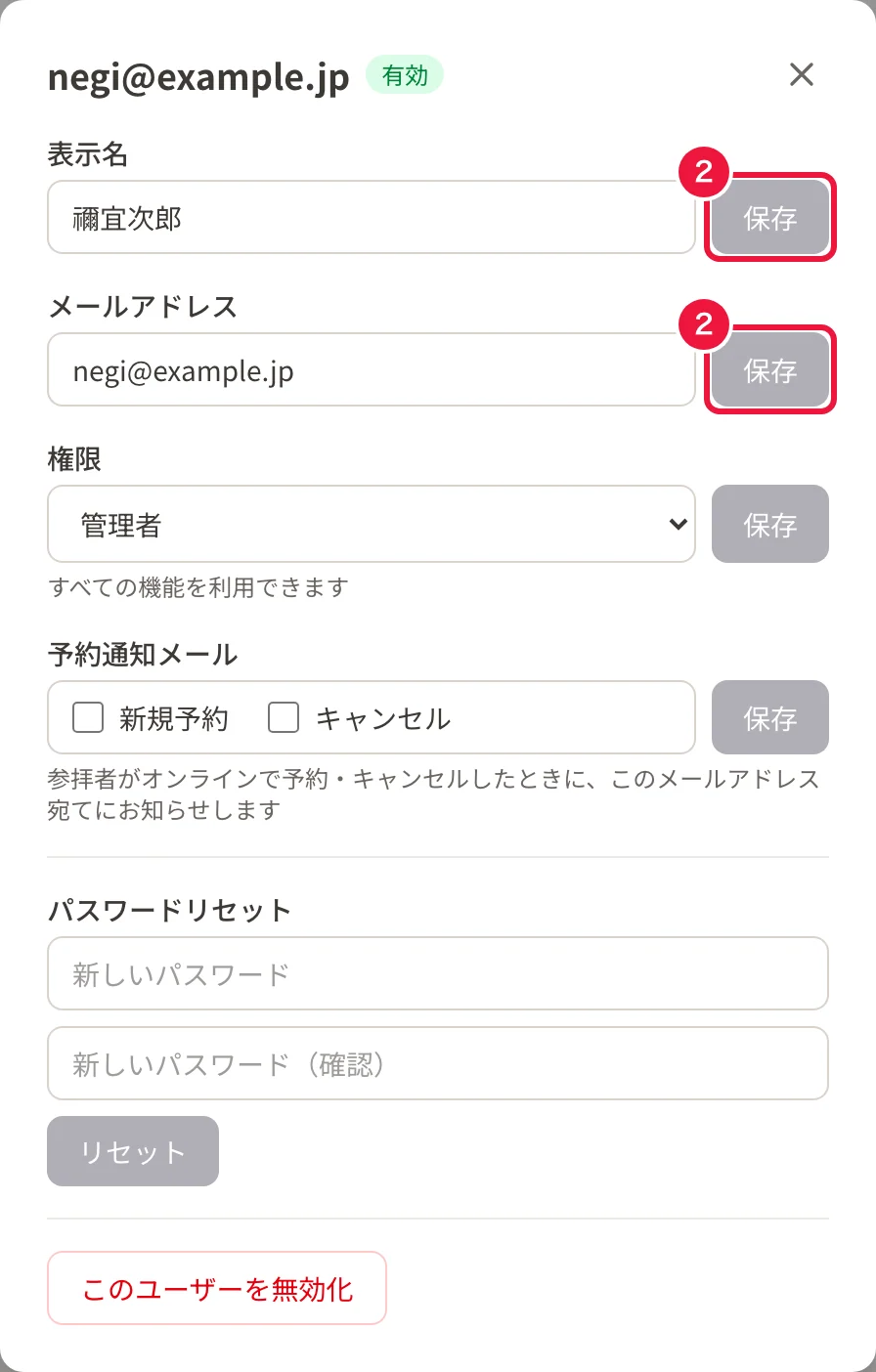
メールアドレスを変えると、ログイン ID も変わります。本人に新しいメールアドレスでログインするよう伝えてください。オーナーのメールアドレスは、オーナー本人しか変更できません。
他のユーザーのパスワードをリセットする
- 一覧で対象のユーザーの行をクリックします
- 「パスワードリセット」に新しいパスワードを 2 回入力します(8 文字以上で、英大文字・英小文字・数字を各 1 つ以上)
- 「リセット」をクリックし、確認画面で「実行する」をクリックします
- 新しいパスワードを本人に伝えます
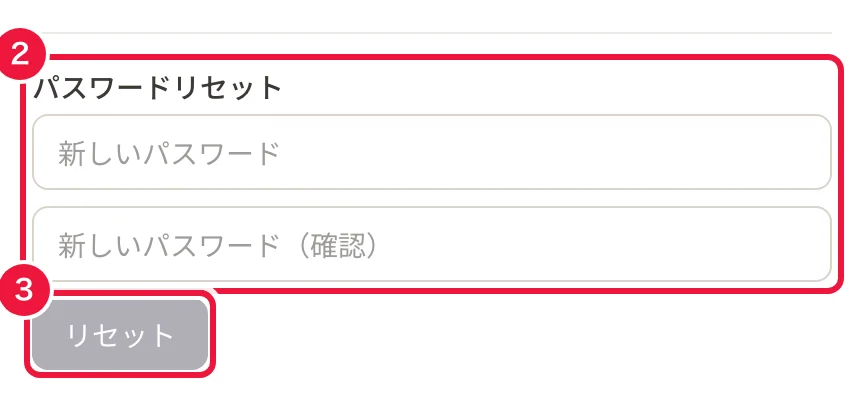
- 自分のパスワードはここでは変えられません。「アカウント」画面で変更します(→ アカウント)
- オーナーのパスワードは、他の管理者からはリセットできません。オーナー本人がアカウント画面か、ログイン画面の「パスワードをお忘れの方」から変更します
本人が自分で再設定することもできます。ログイン画面の「パスワードをお忘れの方」から再設定メールを受け取れるので、管理者が 1 名だけの神社でも復旧できます。
退職した人を無効化する
退職やアカウント停止のときに使います。
- 一覧で対象のユーザーの行をクリックします
- 「このユーザーを無効化」をクリックします
- 確認画面で「実行する」をクリックします
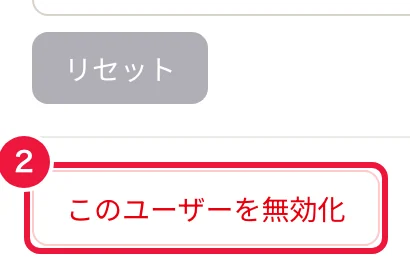
無効化したユーザーはログインできなくなります。予約などのデータは残り、同じ画面の「このユーザーを再有効化」で元に戻せます。再有効化したユーザーもプランの上限人数に数えられるため、上限に達しているときは再有効化できません(理由が画面に表示されます)。使っていないユーザーを無効にするか、プランのアップグレードをご検討ください。
オーナーアカウントと自分自身は無効化できません。オーナーを変更したい場合はお問い合わせください。